Descargar a windows 10: guía práctica y consejos esenciales
¿Listo para dar el salto y mejorar el rendimiento de tu computadora? En esta , te acompañamos paso a paso para que actualices tu sistema operativo sin complicaciones. Ya sea que vengas de una versión anterior como Windows 7 u 8, aquí encontrarás todo lo que necesitas saber: requisitos mínimos, cómo hacer una copia de seguridad, los métodos más seguros para descargar e instalar, y errores comunes que puedes evitar. Con consejos claros y herramientas oficiales de Microsoft, este proceso será rápido, seguro y sin sorpresas desagradables. Acompáñanos a descubrir cómo aprovechar al máximo tu experiencia digital.
- Preparación y requisitos previos para Descargar a windows 10: guía práctica y consejos esenciales
- Verificación de requisitos del sistema
- Cómo crear una copia de seguridad antes de Descargar a windows 10: guía práctica y consejos esenciales
- Descargar la herramienta oficial de Microsoft para Descargar a windows 10: guía práctica y consejos esenciales
- Instalación desde USB: pasos clave en Descargar a windows 10: guía práctica y consejos esenciales
- Errores comunes y soluciones durante Descargar a windows 10: guía práctica y consejos esenciales
- Preguntas Frecuentes
- ¿Es seguro descargar Windows 10 desde internet?
- ¿Qué requisitos mínimos necesita mi computadora para instalar Windows 10?
- ¿Puedo actualizar a Windows 10 sin perder mis archivos personales?
- ¿Cómo creo una unidad USB de instalación de Windows 10?
Preparación y requisitos previos para Descargar a windows 10: guía práctica y consejos esenciales
Antes de Descargar a windows 10: guía práctica y consejos esenciales, es fundamental asegurarte de que tu equipo cumple con los requisitos mínimos de hardware y software. Este paso previo evita errores durante la instalación, garantiza un rendimiento óptimo del sistema operativo y protege tus archivos personales. En esta sección, te mostramos cómo verificar la compatibilidad de tu dispositivo, liberar espacio en disco, crear una copia de seguridad y preparar una memoria USB de arranque si es necesario. La preparación adecuada es clave para una transición fluida al nuevo sistema operativo.
Verificación de requisitos del sistema
Para Descargar a windows 10: guía práctica y consejos esenciales, primero debes confirmar que tu computadora cumple con los requisitos mínimos establecidos por Microsoft. Estos incluyen un procesador de 1 GHz o más rápido, al menos 1 GB de RAM para la versión de 32 bits o 2 GB para la de 64 bits, 16 GB de espacio libre en disco (32 bits) o 20 GB (64 bits), y una tarjeta gráfica compatible con DirectX 9 o posterior. Además, se requiere una pantalla con resolución mínima de 800×600 píxeles. Verificar estos aspectos antes de iniciar el proceso evita interrupciones y fallos durante la instalación.
Cómo crear una copia de seguridad antes de Descargar a windows 10: guía práctica y consejos esenciales
Uno de los pasos más críticos antes de Descargar a windows 10: guía práctica y consejos esenciales es realizar una copia de seguridad de todos tus archivos personales, programas importantes y configuraciones del sistema. Puedes usar herramientas como Historial de archivos en Windows, discos duros externos o servicios en la nube como OneDrive. Esto protege tu información en caso de fallos durante la actualización. Nunca subestimes este paso: una pérdida de datos puede ser irreversible si no estás preparado.
Descargar la herramienta oficial de Microsoft para Descargar a windows 10: guía práctica y consejos esenciales
La forma más segura y recomendada para Descargar a windows 10: guía práctica y consejos esenciales es utilizar la herramienta de creación de medios (Media Creation Tool) proporcionada directamente por Microsoft. Esta herramienta se descarga desde el sitio oficial de Windows 10 y te permite crear una unidad USB de instalación o una imagen ISO del sistema operativo. Es compatible con la mayoría de dispositivos y asegura que obtengas una versión limpia y actualizada de Windows 10, libre de modificaciones o malware.
Instalación desde USB: pasos clave en Descargar a windows 10: guía práctica y consejos esenciales
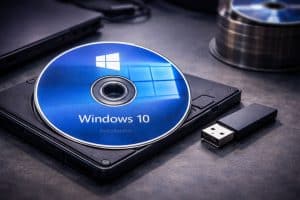
Una vez hayas Descargar a windows 10: guía práctica y consejos esenciales usando la herramienta de creación de medios, puedes proceder con la instalación desde una unidad USB. Primero, conecta la memoria USB (mínimo 8 GB) y asegúrate de que no contenga datos importantes, ya que se formateará. Luego, reinicia tu computadora y accede a la BIOS o UEFI para cambiar el orden de arranque, seleccionando la USB como dispositivo principal. Sigue las instrucciones en pantalla para instalar Windows 10, eligiendo entre mantener tus archivos y aplicaciones o realizar una instalación limpia.
Errores comunes y soluciones durante Descargar a windows 10: guía práctica y consejos esenciales
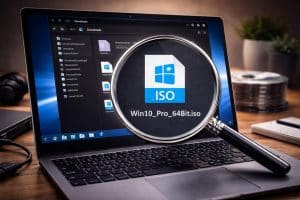
Durante el proceso de Descargar a windows 10: guía práctica y consejos esenciales, es posible enfrentar errores como El sistema no puede continuar con la instalación, Espacio insuficiente en disco o problemas de arranque. Muchos de estos errores se resuelven verificando la integridad del archivo ISO, asegurando suficiente espacio libre, desactivando temporalmente el antivirus o actualizando el BIOS. También es útil desactivar Secure Boot si tu hardware es más antiguo. Mantener la calma y seguir soluciones paso a paso evita decisiones erróneas.
| Paso | Acción requerida | Herramienta recomendada |
| 1 | Verificar compatibilidad del sistema | Windows PC Health Check |
| 2 | Realizar copia de seguridad | Historial de archivos / OneDrive |
| 3 | Descargar herramienta de creación de medios | Media Creation Tool (Microsoft) |
| 4 | Crear unidad USB de instalación | USB de 8 GB o más |
| 5 | Instalar Windows 10 | BIOS/UEFI + USB de arranque |
Preguntas Frecuentes
¿Es seguro descargar Windows 10 desde internet?
Sí, es completamente seguro si lo haces desde el sitio oficial de Microsoft. Evita páginas no verificadas que ofrecen versiones modificadas, ya que pueden contener malware o virus. Usa siempre la herramienta de creación de medios (Media Creation Tool) proporcionada por Microsoft para garantizar una descarga limpia y auténtica.
¿Qué requisitos mínimos necesita mi computadora para instalar Windows 10?
Tu equipo debe tener al menos un procesador de 1 GHz, 1 GB de RAM (32 bits) o 2 GB (64 bits), y 16 GB de almacenamiento libre. Además, necesitas una tarjeta gráfica compatible con DirectX 9 y una pantalla con resolución mínima de 800×600 para una instalación sin problemas.
¿Puedo actualizar a Windows 10 sin perder mis archivos personales?
Sí, si eliges la opción de actualización personalizada y conservas tus archivos durante el proceso, puedes mantener tus documentos, fotos y otros datos. Sin embargo, siempre es recomendable hacer una copia de seguridad antes de comenzar, por si ocurre algún imprevisto durante la instalación.
¿Cómo creo una unidad USB de instalación de Windows 10?
Necesitas una memoria USB de al menos 8 GB de capacidad y la herramienta Media Creation Tool de Microsoft. Descarga la herramienta, ejecútala, selecciona crear medios de instalación y sigue los pasos para grabar la imagen del sistema en la USB, convirtiéndola en un dispositivo arrancable.