Grabar pantalla windows 10: guía práctica y consejos esenciales
Grabar pantalla Windows 10: guía práctica y consejos esenciales es una herramienta invaluable tanto para creadores de contenido como para usuarios comunes que necesitan documentar procesos, grabar videojuegos o compartir tutoriales. Con funciones integradas como el Grabador de juegos de Xbox y opciones de terceros, Windows 10 ofrece múltiples formas de capturar la actividad en pantalla con facilidad. En este artículo, exploraremos paso a paso cómo aprovechar al máximo estas herramientas, qué configuraciones optimizan la calidad de grabación y cómo evitar errores comunes. Descubre cómo convertir tu PC en una estación de grabación eficiente y profesional desde casa.
- ¿Cómo empezar a grabar pantalla en Windows 10 sin complicaciones?
- ¿Qué herramientas integradas permiten grabar pantalla en Windows 10?
- ¿Cómo configurar la calidad y el rendimiento al grabar pantalla?
- ¿Qué atajos de teclado son útiles al grabar pantalla?
- ¿Cómo grabar audio junto con la pantalla?
- ¿Qué alternativas hay si necesitas más funciones al grabar pantalla?
- Preguntas Frecuentes
- ¿Cómo activar la función de grabación de pantalla en Windows 10?
- ¿Dónde se guardan las grabaciones de pantalla por defecto?
- ¿Se puede grabar audio del sistema junto con la pantalla?
- ¿Qué hacer si la grabación de pantalla no funciona en Windows 10?
¿Cómo empezar a grabar pantalla en Windows 10 sin complicaciones?
Grabar pantalla Windows 10 puede parecer complejo si nunca antes has usado herramientas de captura de pantalla, pero en realidad el sistema operativo incluye funciones integradas que facilitan esta tarea. La clave está en conocer las herramientas adecuadas, configurarlas correctamente y aplicar buenas prácticas durante la grabación. Este proceso no solo es útil para crear tutoriales o presentaciones, sino también para documentar errores técnicos o compartir contenido educativo. A continuación, se detallan aspectos fundamentales para dominar esta función con una guía clara y directa: Grabar pantalla windows 10: guía práctica y consejos esenciales.
¿Qué herramientas integradas permiten grabar pantalla en Windows 10?
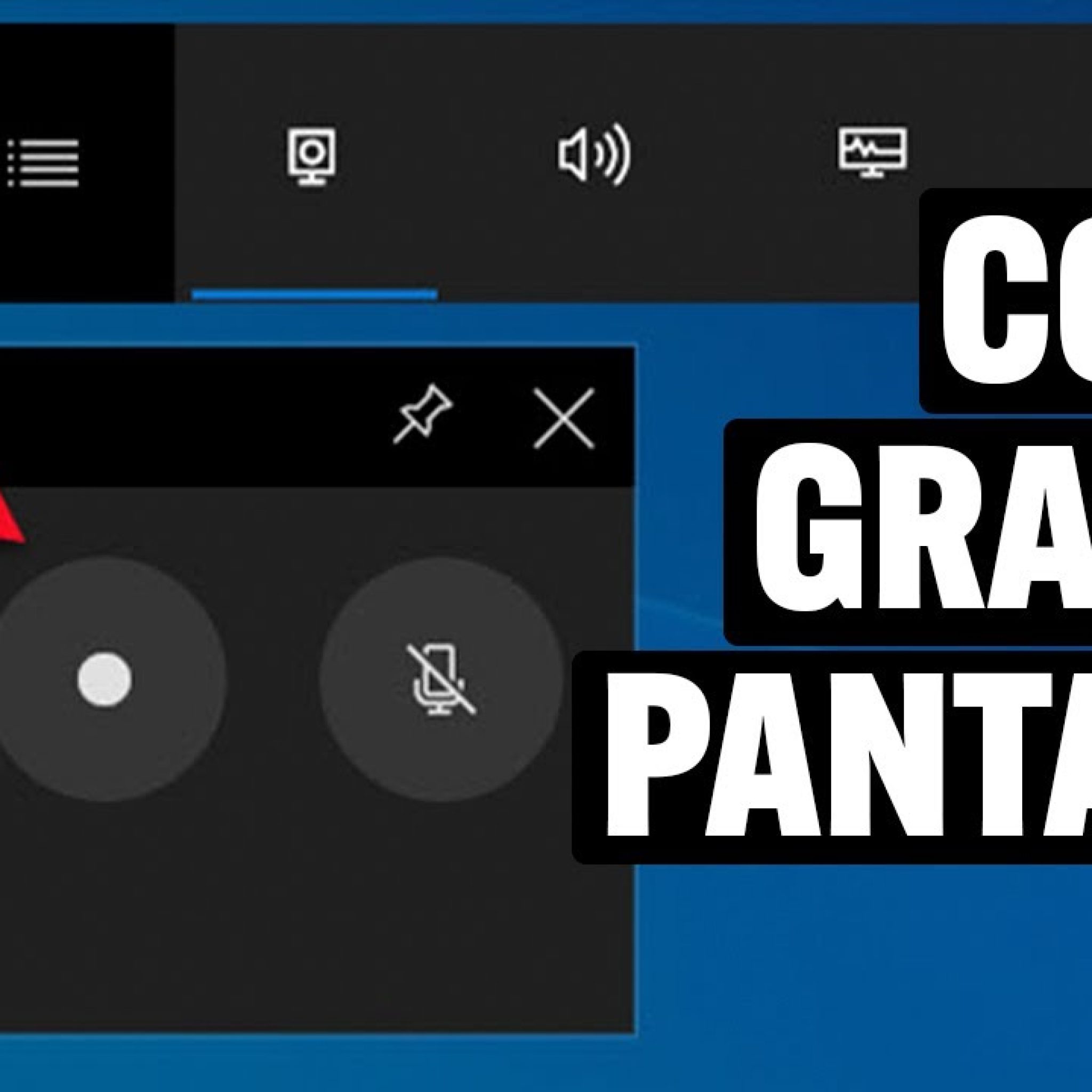
Windows 10 incluye una herramienta nativa muy eficaz para grabar pantalla: el Xbox Game Bar. Aunque su nombre sugiere que está diseñado solo para juegos, en realidad permite grabar cualquier actividad en la pantalla del equipo, siempre y cuando no sea la pantalla de inicio. Para activarla, simplemente presiona la combinación de teclas Windows + G. Si es la primera vez, es posible que debas habilitar la función desde Configuración > Juegos > Xbox Game Bar. Una vez activada, puedes iniciar la grabación usando el botón de grabar o mediante el atajo Windows + Alt + R. Esta herramienta no requiere instalaciones adicionales, es ligera y guarda los videos en formato MP4 en la carpeta Capturas dentro de Vídeos. Es una parte esencial de Grabar pantalla windows 10: guía práctica y consejos esenciales.
¿Cómo configurar la calidad y el rendimiento al grabar pantalla?
Al grabar pantalla Windows 10, la calidad del video y el rendimiento del sistema están estrechamente relacionados. Si grabas con una resolución alta (como 1080p) y una tasa de fotogramas elevada (60 fps), el archivo final será más pesado y podría afectar el rendimiento del equipo, especialmente si tiene recursos limitados. Para ajustar estos parámetros, ve a Configuración > Juegos > Captura. Allí podrás elegir entre diferentes opciones de calidad: 720p a 30 fps, 720p a 60 fps o 1080p a 30 fps. También puedes limitar la duración máxima de grabación (por defecto, 30 minutos). Reducir la calidad puede ser una buena estrategia si necesitas grabar durante mucho tiempo o si tu PC no es muy potente. Este ajuste es un consejo esencial en cualquier Grabar pantalla windows 10: guía práctica y consejos esenciales.
¿Qué atajos de teclado son útiles al grabar pantalla?
Los atajos de teclado aceleran el proceso de grabación y evitan interrupciones innecesarias. Los más importantes al grabar pantalla Windows 10 son: – Windows + G: abre la Xbox Game Bar. – Windows + Alt + R: inicia o detiene la grabación. – Windows + Alt + G: graba los últimos 30 segundos (función de grabación retroactiva). – Windows + Alt + M: activa o desactiva el micrófono durante la grabación. Estos atajos están diseñados para ser rápidos y fáciles de recordar, lo que permite mantener el enfoque en la actividad que estás grabando. Configurarlos previamente o memorizarlos es un paso clave en cualquier Grabar pantalla windows 10: guía práctica y consejos esenciales.
¿Cómo grabar audio junto con la pantalla?
Grabar pantalla Windows 10 no solo implica capturar la imagen, sino también el audio. La Xbox Game Bar permite grabar dos tipos de sonido: el audio del sistema (lo que suena en tus altavoces) y la entrada del micrófono. Para asegurarte de que ambos estén activos, abre la Game Bar (Windows + G), ve al widget de audio y activa tanto el micrófono como el volumen del sistema. Si grabas un tutorial o una presentación, es recomendable usar un micrófono de buena calidad para mejorar la claridad. Además, puedes ajustar los niveles de volumen de cada fuente para evitar que uno domine al otro. Esta funcionalidad es un componente crítico en cualquier Grabar pantalla windows 10: guía práctica y consejos esenciales.
¿Qué alternativas hay si necesitas más funciones al grabar pantalla?
Aunque Xbox Game Bar es ideal para usuarios básicos o intermedios, algunas personas requieren funciones avanzadas, como edición en tiempo real, anotaciones, grabación de múltiples fuentes o exportación en distintos formatos. En esos casos, existen herramientas de terceros como OBS Studio, Camtasia, o ShareX, que ofrecen más control sobre la grabación. OBS Studio, por ejemplo, es gratuito y permite grabar pantalla Windows 10 con múltiples escenas, fuentes de audio personalizadas y salidas en alta calidad. Aunque tiene una curva de aprendizaje más pronunciada, es muy potente. Elegir entre herramientas integradas o externas depende del nivel de exigencia del proyecto. Esta decisión es parte importante de una Grabar pantalla windows 10: guía práctica y consejos esenciales bien planificada.
| Herramienta | Tipo | Grabación de audio del sistema | Calidad máxima | Requiere instalación |
| Xbox Game Bar | Integrada | Sí | 1080p a 30 fps | No |
| OBS Studio | De terceros | Sí | 4K (según hardware) | Sí |
| Camtasia | De terceros | Sí | 1080p a 60 fps | Sí |
| ShareX | De terceros | Sí (configurable) | 1080p (ajustable) | Sí |
Preguntas Frecuentes
¿Cómo activar la función de grabación de pantalla en Windows 10?
La forma más sencilla de grabar pantalla en Windows 10 es utilizando la herramienta integrada Xbox Game Bar. Para activarla, presiona Win + G mientras estás en la aplicación o juego que deseas grabar. Asegúrate de que la opción Grabar juegos y aplicaciones con Game Bar esté habilitada en Configuración > Juegos > Game Bar. Una vez activada, usa Win + Alt + R para comenzar y detener la grabación.
¿Dónde se guardan las grabaciones de pantalla por defecto?
Las grabaciones realizadas con Xbox Game Bar se guardan automáticamente en la carpeta “Capturas de pantalla” dentro de Videos > Capturas. Este directorio puede accederse desde el Explorador de archivos o mediante una ruta directa: C:Usuarios[TuUsuario]VideosCapturas. Si necesitas cambiar esta ubicación, puedes hacerlo desde Configuración > Sistema > Almacenamiento > Ubicaciones de guardado.
¿Se puede grabar audio del sistema junto con la pantalla?
Sí, Xbox Game Bar permite grabar audio del sistema y también micrófono simultáneamente. Antes de iniciar la grabación, accede al panel de control de Game Bar con Win + G y verifica que los niveles de audio estén configurados correctamente. Puedes ajustar qué entradas de sonido se incluyen en la grabación desde Configuración > Sistema > Sonido > Elegir qué aplicaciones pueden acceder al micrófono.
¿Qué hacer si la grabación de pantalla no funciona en Windows 10?
Si la grabación de pantalla no funciona, primero verifica que Xbox Game Bar esté habilitada en Configuración > Juegos. Asegúrate de que el controlador de tu tarjeta gráfica esté actualizado, ya que Game Bar depende de DirectX. También comprueba si la aplicación que intentas grabar es compatible, ya que algunas aplicaciones de seguridad o reproductores multimedia bloquean la captura de pantalla. Reiniciar el equipo o reparar la aplicación desde Configuración > Aplicaciones también puede resolver el problema.