Descargar windows 10: guía práctica y consejos esenciales
¿Listo para renovar tu experiencia en la computadora? Si estás pensando en actualizar tu sistema o empezar desde cero, esta es justo lo que necesitas. No importa si eres nuevo en esto o si ya has peleado antes con instalaciones fallidas: aquí te explico cada paso con claridad, evitando esos errores que hacen que todo se trabe justo cuando crees que terminaste. Desde requisitos mínimos hasta trucos que pocos conocen, este artículo es tu mapa para lograrlo sin dolores de cabeza. Así que respira hondo, toma nota… y prepárate para darle nueva vida a tu equipo.
- ¿Por qué necesitas una guía confiable para descargar Windows 10?
- ¿Dónde descargar Windows 10 de forma oficial y segura?
- Requisitos mínimos del sistema para instalar Windows 10
- Cómo crear un medio de instalación de Windows 10 paso a paso
- ¿Cómo instalar Windows 10 desde una unidad USB?
- Consejos para evitar errores comunes al descargar e instalar Windows 10
- Preguntas Frecuentes
- ¿Dónde puedo descargar Windows 10 de forma segura y gratuita?
- ¿Necesito una clave de producto para instalar Windows 10?
- ¿Cómo crear un USB de arranque para instalar Windows 10?
- ¿Qué hacer si la descarga de Windows 10 falla o se queda colgada?
¿Por qué necesitas una guía confiable para descargar Windows 10?
Descargar Windows 10 puede parecer una tarea sencilla, pero sin las herramientas y conocimientos adecuados, el proceso puede volverse complicado o incluso arriesgado. Muchos usuarios intentan obtener el sistema operativo desde fuentes no oficiales, lo que puede exponer sus equipos a virus, malware o software no auténtico. Por eso, contar con una Descargar windows 10: guía práctica y consejos esenciales es fundamental para garantizar una instalación limpia, segura y funcional directamente desde Microsoft. Esta guía no solo te muestra cómo hacerlo correctamente, sino que también te ayuda a evitar errores comunes, como la pérdida de datos o la activación fallida del sistema.
¿Dónde descargar Windows 10 de forma oficial y segura?
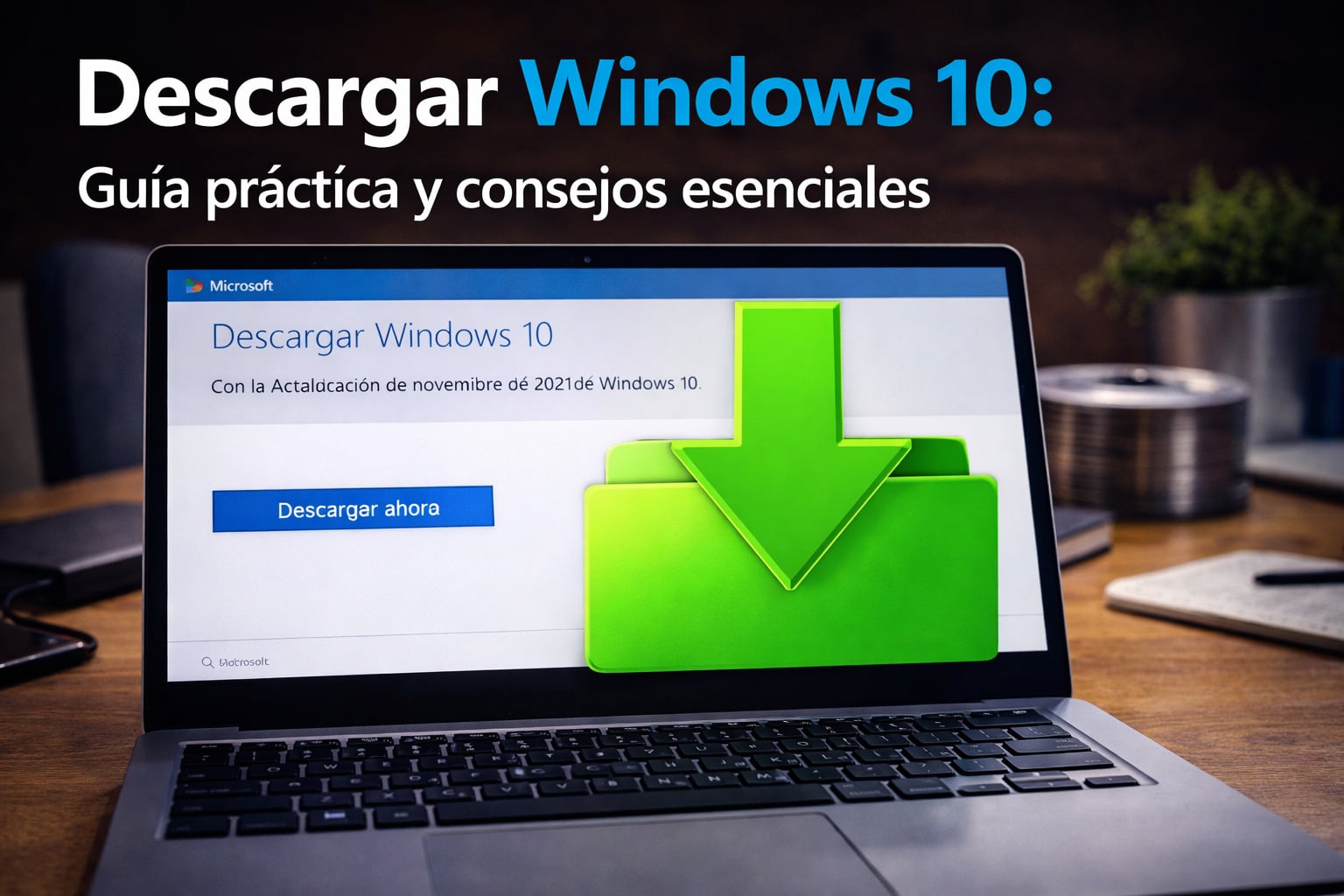
La única forma recomendada de Descargar windows 10: guía práctica y consejos esenciales es a través del sitio web oficial de Microsoft. El Media Creation Tool es la herramienta oficial que permite crear una unidad USB de instalación o una imagen ISO del sistema operativo. Este programa verifica automáticamente la compatibilidad de tu equipo y descarga la versión correcta de Windows 10 (de 32 o 64 bits). Evita cualquier enlace de terceros que prometa descargas más rápidas o versiones premium, ya que suelen incluir software malicioso. Lo ideal es visitar directamente la página de soporte de Microsoft y buscar la sección de descarga de Windows 10.
Requisitos mínimos del sistema para instalar Windows 10
Antes de Descargar windows 10: guía práctica y consejos esenciales, es crucial verificar que tu equipo cumpla con los requisitos técnicos básicos. Microsoft establece que necesitas al menos 1 GHz de procesador compatible, 1 GB de RAM para la versión de 32 bits o 2 GB para la de 64 bits, 16 GB de espacio de almacenamiento (32 bits) o 20 GB (64 bits), y una tarjeta gráfica compatible con DirectX 9 o posterior. Además, se requiere una pantalla con resolución mínima de 800×600 píxeles. Si tu equipo no cumple estos estándares, podrías enfrentar problemas de rendimiento o fallos durante la instalación.
Cómo crear un medio de instalación de Windows 10 paso a paso
Una vez que decidas Descargar windows 10: guía práctica y consejos esenciales, el siguiente paso es crear un medio de instalación. Después de descargar el Media Creation Tool, ejecútalo y selecciona la opción Crear medios de instalación para otro equipo. Luego, elige el idioma, la arquitectura (32 o 64 bits) y el tipo de medio (USB o archivo ISO). Si optas por una memoria USB, asegúrate de que tenga al menos 8 GB de capacidad y que no contenga archivos importantes, ya que serán eliminados. El proceso puede tardar varios minutos dependiendo de tu conexión a internet y la velocidad del dispositivo.
¿Cómo instalar Windows 10 desde una unidad USB?
Tras Descargar windows 10: guía práctica y consejos esenciales y crear el medio de instalación, el siguiente paso es iniciar desde la unidad USB. Reinicia tu computadora y accede al menú de arranque (generalmente con teclas como F12, F2, ESC o DEL, dependiendo del fabricante). Selecciona la unidad USB como dispositivo de arranque. Aparecerá el asistente de instalación de Windows 10. Sigue las instrucciones, elige el tipo de instalación (personalizada o actualización), selecciona la partición donde deseas instalar el sistema y continúa con el proceso. Durante la instalación, el equipo se reiniciará varias veces; es importante no interrumpirlo.
Consejos para evitar errores comunes al descargar e instalar Windows 10
Al Descargar windows 10: guía práctica y consejos esenciales, muchos usuarios cometen errores que pueden retrasar o comprometer la instalación. Algunos de los más frecuentes son no hacer una copia de seguridad de los datos importantes, intentar instalar el sistema desde una USB lenta o defectuosa, y no verificar la activación después de la instalación. También es común olvidar conectar el equipo a la corriente durante el proceso, lo cual puede causar fallos si la batería se agota. Asegúrate de tener un buen respaldo, una conexión estable a internet y paciencia durante todo el proceso.
| Paso | Acción requerida | Herramienta recomendada |
| 1 | Verificar compatibilidad del sistema | Media Creation Tool |
| 2 | Descargar Windows 10 desde Microsoft | Sitio oficial de Microsoft |
| 3 | Crear unidad USB de instalación | USB de 8 GB o más |
| 4 | Iniciar desde USB y comenzar instalación | Menú de arranque del BIOS/UEFI |
| 5 | Activar Windows tras la instalación | Clave de producto o activación digital |
Preguntas Frecuentes
¿Dónde puedo descargar Windows 10 de forma segura y gratuita?
La forma más segura y oficial de descargar Windows 10 es a través del sitio web de Microsoft, específicamente desde la sección de descarga de herramientas de creación de medios (Media Creation Tool). Esta herramienta no solo te permite obtener la última versión del sistema operativo, sino que también verifica la integridad del archivo y garantiza que no contenga malware o modificaciones no autorizadas.
¿Necesito una clave de producto para instalar Windows 10?
No es necesario introducir una clave de producto durante la instalación si estás actualizando desde una versión genuina de Windows 7 o 8.1, ya que la activación se realiza automáticamente mediante la nube. Sin embargo, si haces una instalación limpia en un equipo nuevo o reformateado, es recomendable tener a mano tu clave digital o adquirir una licencia válida para evitar limitaciones.
¿Cómo crear un USB de arranque para instalar Windows 10?
Para crear un USB de arranque, debes usar la herramienta Media Creation Tool de Microsoft, que formateará automáticamente una memoria USB de al menos 8 GB y copiará los archivos de instalación. Asegúrate de respaldar los datos del USB antes, ya que todo su contenido será eliminado durante el proceso, y luego solo tendrás que iniciar desde el USB en la BIOS o UEFI de tu equipo.
¿Qué hacer si la descarga de Windows 10 falla o se queda colgada?
Si la descarga falla o se detiene inesperadamente, primero verifica tu conexión a internet y reinicia el Media Creation Tool. También puedes intentar desactivar temporalmente tu antivirus o firewall, ya que a veces interfieren con el proceso. En casos persistentes, limpia la carpeta SoftDist en tu sistema o descarga el archivo ISO manualmente desde Microsoft para instalarlo sin la herramienta.