Como saber que windows tengo: guía práctica y consejos esenciales
¿Alguna vez te has preguntado cómo saber qué versión de Windows estás usando? Ya sea para instalar un programa, actualizar tu sistema o simplemente por curiosidad, conocer tu versión de Windows es más importante de lo que parece. En esta guía práctica y directa, te explicamos paso a paso cómo identificar tu sistema operativo sin complicaciones. Desde Windows 10 hasta las últimas versiones de Windows 11, aquí encontrarás los métodos más sencillos y eficaces. No necesitas ser un experto: todo lo que necesitas saber está aquí. es tu compañero ideal para navegar con confianza por tu PC.
- Descubre fácilmente tu versión de Windows con estos pasos clave
- Usa el menú de Configuración para identificar tu sistema operativo
- Consulta la versión mediante el comando winver
- Verifica tu sistema con el Panel de Control y Información del sistema
- Utiliza el Símbolo del sistema o PowerShell para obtener datos técnicos
- Identifica visualmente tu versión por la interfaz del sistema
- Preguntas Frecuentes
- ¿Cómo puedo saber qué versión de Windows tengo instalada en mi computadora?
- ¿Cuál es la diferencia entre Windows de 32 y 64 bits, y cómo sé cuál tengo?
- ¿Dónde encuentro el número de serie o clave de producto de mi Windows?
- ¿Cómo saber si mi Windows está actualizado y es seguro usarlo?
Descubre fácilmente tu versión de Windows con estos pasos clave
Saber exactamente qué versión de Windows estás utilizando es fundamental para garantizar compatibilidad con software, actualizaciones de seguridad y controladores. En muchos casos, los usuarios trabajan con su sistema operativo sin tener claridad sobre su versión específica, lo que puede derivar en errores o limitaciones técnicas. A través de esta guía titulada Como saber que windows tengo: guía práctica y consejos esenciales, podrás identificar tu versión de Windows de forma rápida, precisa y sin necesidad de conocimientos avanzados. A continuación, te mostramos los métodos más confiables y accesibles para obtener esta información.
Usa el menú de Configuración para identificar tu sistema operativo
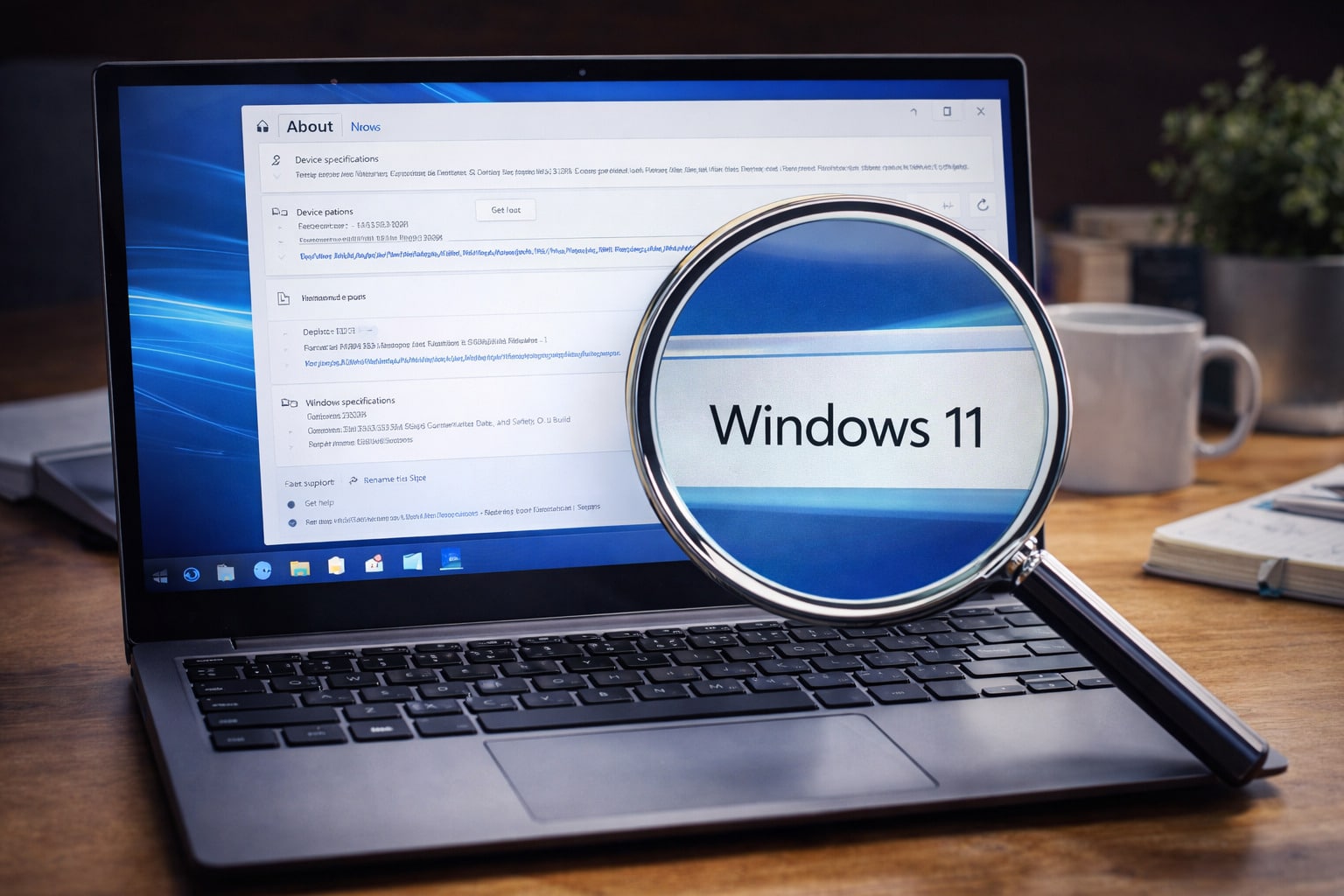
Uno de los métodos más sencillos para como saber que windows tengo: guía práctica y consejos esenciales es acceder al menú de Configuración. Haz clic en el botón de Inicio, selecciona Configuración (el ícono de engranaje), luego entra en Sistema y busca la sección Acerca de. Allí encontrarás información detallada como el nombre del sistema operativo, la edición (por ejemplo, Windows 10 Home o Windows 11 Pro), la versión, el número de compilación y el tipo de sistema (32 o 64 bits). Este camino es ideal para usuarios que prefieren una interfaz gráfica intuitiva y directa.
Consulta la versión mediante el comando winver
Otra forma rápida y eficaz de como saber que windows tengo: guía práctica y consejos esenciales es usando el comando `winver`. Para ejecutarlo, presiona la tecla de Windows + R, escribe `winver` y pulsa Enter. Aparecerá una ventana pequeña con el nombre del sistema operativo, la versión específica (por ejemplo, Windows 11 Pro, versión 22) y el número de compilación. Este método es especialmente útil si necesitas una verificación visual clara y rápida, y funciona en todas las versiones modernas de Windows, desde Windows 7 hasta Windows 11.
Verifica tu sistema con el Panel de Control y Información del sistema
El Panel de Control también ofrece una vía para obtener datos precisos sobre tu sistema. Ve a Panel de Control > Sistema y seguridad > Sistema. Aquí se muestra toda la información clave, incluyendo el tipo de sistema, velocidad del procesador, RAM instalada y versión exacta del sistema operativo. Alternativamente, puedes buscar Información del sistema en el menú de Inicio, lo que abrirá una herramienta más técnica que desglosa detalles como el nombre del sistema operativo, fabricante, versión, número de compilación, tipo de sistema y versión del BIOS. Esta opción es ideal para usuarios que necesitan un diagnóstico más profundo.
Utiliza el Símbolo del sistema o PowerShell para obtener datos técnicos
Si prefieres una solución más técnica, puedes usar el Símbolo del sistema o PowerShell. Abre cualquiera de estas herramientas como administrador y escribe el comando `systeminfo`. Tras unos segundos, se generará un listado completo con información detallada del sistema, incluyendo el nombre del sistema operativo, versión, tipo de instalación, tiempo de arranque y mucho más. También puedes usar `ver` en el Símbolo del sistema para obtener solo la versión del sistema. Este enfoque forma parte esencial de como saber que windows tengo: guía práctica y consejos esenciales, especialmente cuando se requiere información precisa para soporte técnico o resolución de problemas.
Identifica visualmente tu versión por la interfaz del sistema
Aunque no es el método más preciso, reconocer la interfaz gráfica puede darte una buena pista sobre qué versión de Windows estás usando. Por ejemplo, si ves el menú Inicio centrado y sin Live Tiles, probablemente estés en Windows 11. Si el menú Inicio ocupa todo el ancho de la pantalla con mosaicos dinámicos, es muy probable que tengas Windows 10. Windows 8.1 tiene un aspecto más minimalista con una pantalla de inicio en mosaicos, mientras que Windows 7 presenta una barra de tareas clásica con el botón Inicio en azul. Este reconocimiento visual puede ayudarte a tener una idea general antes de profundizar con herramientas más técnicas.
| Método | Herramienta utilizada | Información proporcionada | Recomendado para |
| Configuración | Menú de Windows | Edición, versión, compilación, arquitectura | Usuarios principiantes |
| Comando winver | Cuadro de ejecución (Win + R) | Versión y número de compilación | Rápida verificación visual |
| Panel de Control | Sistema del PC | Detalles completos del sistema | Usuarios intermedios |
| Información del sistema | msinfo32 | Detalles técnicos profundos | Técnicos y soporte |
| Símbolo del sistema | Comando systeminfo | Informe técnico completo | Diagnóstico avanzado |
Preguntas Frecuentes
¿Cómo puedo saber qué versión de Windows tengo instalada en mi computadora?
Puedes verificar fácilmente tu versión de Windows presionando las teclas Win + R, escribiendo winver y pulsando Enter; esto abrirá una ventana con la información exacta de tu sistema, incluyendo la versión y el número de compilación. Alternativamente, ve a Configuración > Sistema > Acerca de, donde encontrarás todos los detalles clave sobre tu instalación.
¿Cuál es la diferencia entre Windows de 32 y 64 bits, y cómo sé cuál tengo?
La principal diferencia es que Windows de 64 bits puede manejar más memoria RAM y ofrece mejor rendimiento que el de 32 bits. Para saber cuál tienes, ve a Configuración > Sistema > Acerca de y busca la sección Arquitectura del procesador, donde se indicará claramente si tu sistema es 32 bits o 64 bits.
¿Dónde encuentro el número de serie o clave de producto de mi Windows?
La clave de producto de Windows puede estar en una etiqueta física en tu computadora (en portátiles o torres antiguas), o bien, si fue instalado digitalmente, puedes encontrarla en tu cuenta de Microsoft. También puedes recuperarla mediante herramientas de línea de comandos como PowerShell, ejecutando el comando: wmic path softwarelicensingservice get OA3xOriginalProductKey.
¿Cómo saber si mi Windows está actualizado y es seguro usarlo?
Para asegurarte de que tu Windows está actualizado, ve a Configuración > Actualización y seguridad > Windows Update y haz clic en Buscar actualizaciones. Si tu sistema está al día, recibirás un mensaje confirmando que estás protegido. Mantener tu sistema con las últimas actualizaciones es clave para garantizar la seguridad y el rendimiento.