Iso file windows 10: guía práctica y consejos esenciales
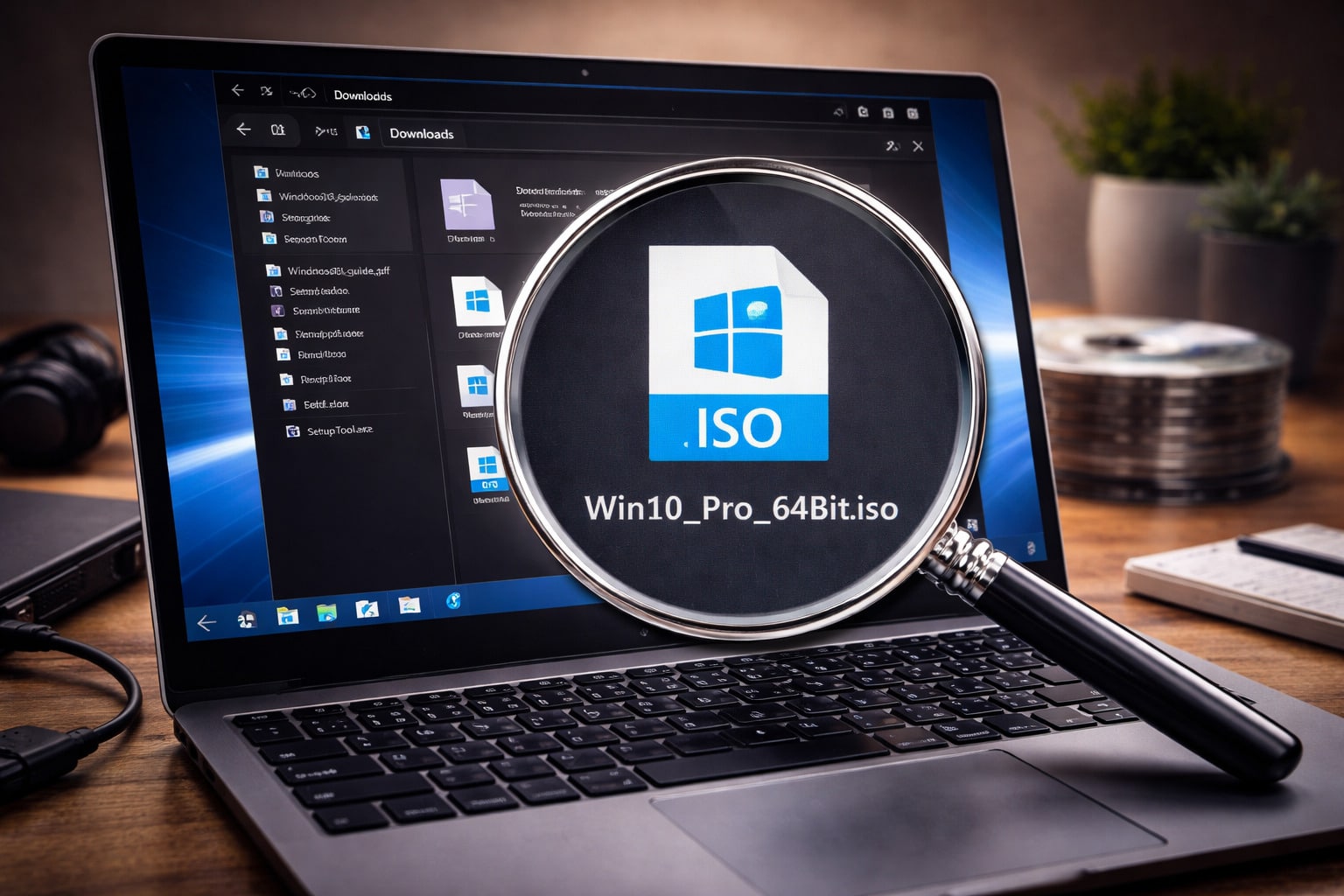
Descargar y utilizar un iso file windows 10: guía práctica y consejos esenciales puede parecer complicado si no estás familiarizado con el proceso, pero en realidad es más sencillo de lo que imaginas. Este formato de archivo permite instalar o reinstalar el sistema operativo de forma limpia y segura en cualquier equipo. En este artículo te explicamos paso a paso cómo obtener el archivo ISO de forma oficial, cómo grabarlo en una unidad USB o DVD, y los errores más comunes que puedes evitar con algunos consejos prácticos. Sea que actualices tu PC o lo formatees por completo, esta guía te dará las herramientas necesarias para hacerlo sin contratiempos.
- ¿Qué es un ISO file Windows 10 y por qué es útil?
- ¿Cómo descargar un ISO file Windows 10 desde Microsoft oficialmente?
- Cómo crear una unidad USB de arranque con un ISO file Windows 10
- Verificación de integridad del archivo ISO antes de usarlo
- Diferencias entre instalar desde ISO y actualización en línea
- Cómo montar un ISO file Windows 10 en Windows sin programas externos
- Preguntas Frecuentes
- ¿Qué es un archivo ISO de Windows 10?
- ¿Cómo descargar un ISO de Windows 10 de forma oficial y segura?
- ¿Cómo crear una memoria USB booteable con el ISO de Windows 10?
- ¿Se puede usar el mismo ISO de Windows 10 en diferentes equipos?
¿Qué es un ISO file Windows 10 y por qué es útil?
Un ISO file Windows 10 es una imagen exacta del sistema operativo en formato de archivo, que contiene todos los componentes necesarios para instalar o reinstalar Windows 10 en un equipo. Este tipo de archivo es especialmente útil cuando se desea realizar instalaciones limpias, crear unidades de arranque o actualizar dispositivos sin depender de herramientas externas. En la guía práctica y consejos esenciales sobre ISO file Windows 10, se explica cómo descargar, verificar y utilizar este archivo de manera segura y eficiente, asegurando una experiencia óptima durante el proceso de instalación.
¿Cómo descargar un ISO file Windows 10 desde Microsoft oficialmente?
Descargar un ISO file Windows 10 directamente desde el sitio web oficial de Microsoft es la forma más segura y confiable de obtener el sistema operativo. Microsoft ofrece una herramienta llamada Herramienta de creación de medios que permite descargar el ISO file Windows 10: guía práctica y consejos esenciales de forma gratuita. Para hacerlo, simplemente debes acceder al sitio oficial de soporte de Windows, ejecutar la herramienta y seleccionar la opción para crear un archivo ISO. Luego, puedes elegir la arquitectura (32 o 64 bits) y la edición del sistema operativo que necesitas. Este proceso garantiza que el archivo descargado esté libre de modificaciones y malware.
Cómo crear una unidad USB de arranque con un ISO file Windows 10
Una vez que tienes el ISO file Windows 10, puedes grabarlo en una unidad USB para convertirla en un medio de arranque. Para ello, necesitas una memoria USB de al menos 8 GB y una herramienta como Rufus o la propia Herramienta de creación de medios de Microsoft. Con Rufus, simplemente seleccionas la unidad USB, cargas el archivo ISO y configuras las opciones de partición (MBR o GPT, dependiendo del sistema del equipo). Al hacer clic en Iniciar, Rufus formatea la unidad y copia el contenido del ISO. Este proceso es clave en la guía práctica y consejos esenciales, ya que permite instalar Windows 10 desde USB en cualquier computadora compatible.
Verificación de integridad del archivo ISO antes de usarlo
Antes de usar un ISO file Windows 10, es fundamental verificar su integridad para asegurarte de que no está dañado ni ha sido alterado. Microsoft proporciona los valores hash (como SHA-256) de sus archivos ISO oficiales. Puedes usar herramientas como CertUtil en Windows o software como HashCheck para calcular el hash del archivo descargado y compararlo con el valor oficial. Si coinciden, el archivo es auténtico y seguro. Esta verificación es un paso esencial en la ISO file Windows 10: guía práctica y consejos esenciales, ya que previene errores durante la instalación y protege contra posibles amenazas de seguridad.
Diferencias entre instalar desde ISO y actualización en línea
Instalar Windows 10 desde un ISO file Windows 10 ofrece ventajas significativas frente a una actualización en línea a través de Windows Update. La instalación desde ISO permite una configuración limpia, eliminando archivos residuales, programas no deseados y posibles errores acumulados. Además, no depende de la estabilidad de la conexión a internet durante todo el proceso. Por otro lado, las actualizaciones en línea son más rápidas, pero pueden mantener configuraciones antiguas que afecten el rendimiento. En la guía práctica y consejos esenciales, se recomienda usar el archivo ISO cuando se busca un sistema limpio, mayor control sobre la instalación y compatibilidad con hardware específico.
Cómo montar un ISO file Windows 10 en Windows sin programas externos
Desde Windows 8 en adelante, incluyendo Windows 10, es posible montar un ISO file Windows 10 directamente sin necesidad de software adicional. Solo debes hacer clic derecho sobre el archivo ISO y seleccionar la opción Montar. El sistema creará una unidad virtual, similar a un CD o DVD insertado, desde donde puedes ejecutar la instalación o acceder a sus archivos. Esta función es muy útil para explorar el contenido del ISO o iniciar la instalación sin crear medios físicos. Es un paso sencillo y eficiente que forma parte de la ISO file Windows 10: guía práctica y consejos esenciales, especialmente para usuarios que prefieren métodos integrados y seguros.
| Característica | Descripción | Relevancia |
| Origen oficial | Descarga desde el sitio de Microsoft | Evita malware y archivos modificados |
| Tamaño del archivo | Entre 4 y 6 GB aproximadamente | Requiere almacenamiento suficiente |
| Compatibilidad | Funciona en sistemas UEFI y Legacy | Adaptable a distintos tipos de hardware |
| Medios de instalación | USB, DVD o montaje virtual | Flexibilidad en el uso del ISO file Windows 10 |
| Verificación de seguridad | Uso de hash SHA-256 | Garantiza autenticidad en la guía práctica y consejos esenciales |
Preguntas Frecuentes
¿Qué es un archivo ISO de Windows 10?
Un archivo ISO de Windows 10 es una imagen digital que contiene todos los archivos necesarios para instalar el sistema operativo, como si fuera un disco físico. Este formato es útil para crear medios de instalación, como una memoria USB booteable o un DVD, y permite realizar instalaciones limpias o reinstalaciones del sistema sin necesidad de descargar los archivos cada vez.
¿Cómo descargar un ISO de Windows 10 de forma oficial y segura?
La forma más segura de obtener un ISO de Windows 10 es a través del sitio web oficial de Microsoft, utilizando la herramienta de creación de medios (Media Creation Tool). Esta herramienta no solo descarga la versión más reciente y auténtica del sistema, sino que también permite crear directamente un medio de instalación, evitando así riesgos de malware o archivos corrompidos.
¿Cómo crear una memoria USB booteable con el ISO de Windows 10?
Para crear una memoria USB booteable, necesitas una unidad USB de al menos 8 GB y una herramienta como la Media Creation Tool de Microsoft o software de terceros como Rufus. Una vez que ejecutes la herramienta, seleccionas el archivo ISO descargado y sigues los pasos indicados para grabarlo en la memoria USB, convirtiéndola en un medio de instalación válido.
¿Se puede usar el mismo ISO de Windows 10 en diferentes equipos?
Sí, el mismo ISO de Windows 10 se puede usar en varios equipos, siempre que cada dispositivo tenga una licencia válida. El archivo ISO es universal, pero durante la instalación, Windows verificará la clave de producto integrada en el equipo o la que proporciones. Esto permite instalar el sistema en múltiples máquinas sin problemas legales, siempre que cada una tenga su propia licencia activa.