Windows 10 iso: guía práctica y consejos esenciales
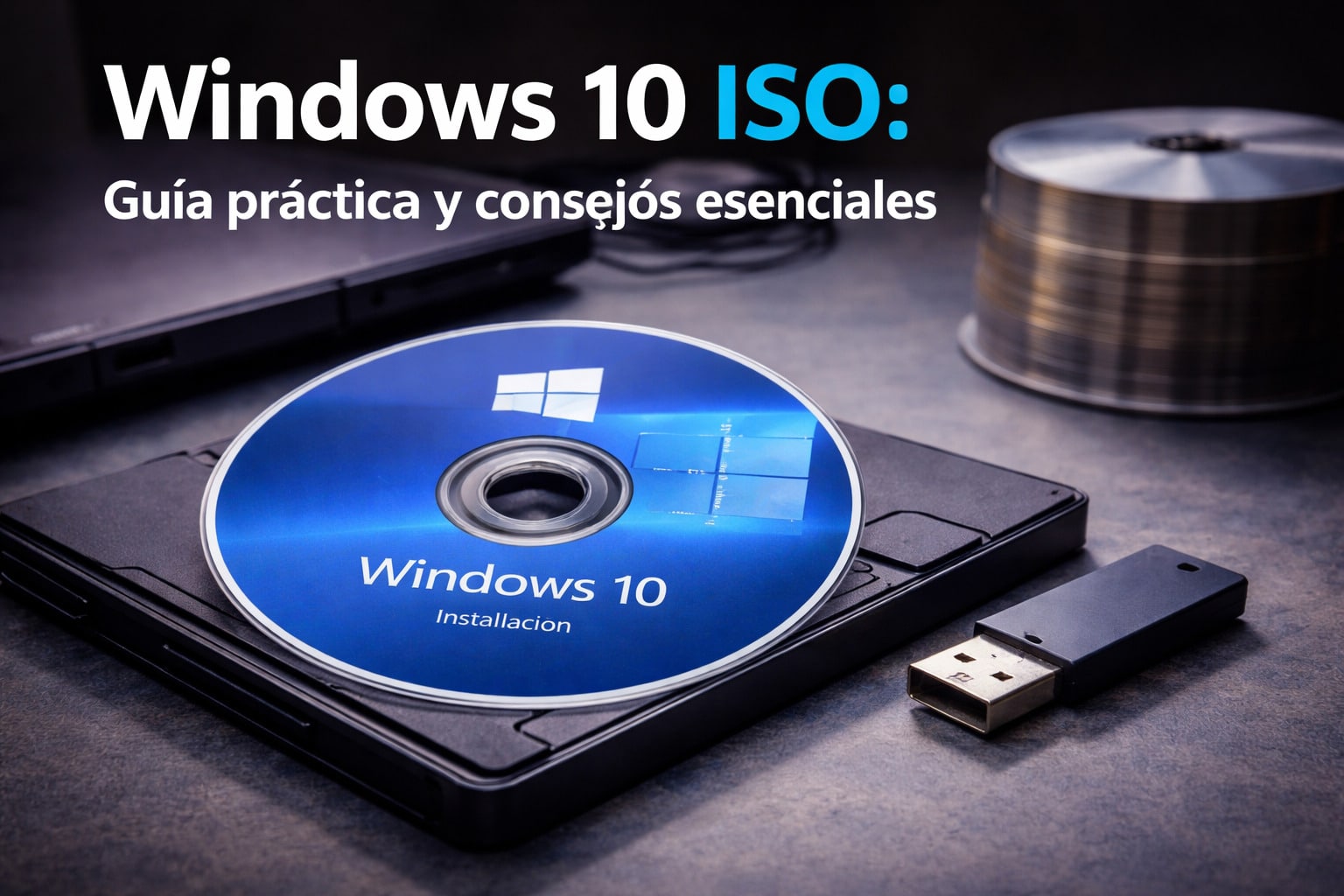
¿Buscas instalar, reparar o actualizar tu sistema operativo con total confianza? Descubrir cómo obtener y usar una imagen ISO de Windows 10 de forma segura y eficiente es clave para cualquier usuario, desde principiantes hasta expertos. En esta , te acompañamos paso a paso para que descargues el archivo oficial sin riesgos, lo grabes en una unidad USB booteable y lo instales sin errores comunes. Aprenderás trucos para activar tu copia, evitar estafas y aprovechar al máximo las herramientas de Microsoft. Todo lo que necesitas saber, claro, rápido y listo para usar.
- Descarga y uso seguro de Windows 10 iso: guía práctica y consejos esenciales
- ¿Qué es un archivo Windows 10 iso y para qué sirve?
- Cómo descargar Windows 10 iso desde Microsoft de forma oficial
- Verificación de la integridad del archivo ISO descargado
- Cómo crear un USB booteable con Windows 10 iso
- Errores comunes al usar Windows 10 iso y cómo solucionarlos
- Preguntas Frecuentes
- ¿Dónde puedo descargar una ISO oficial y segura de Windows 10?
- ¿Cómo crear una unidad USB booteable con la ISO de Windows 10?
- ¿Qué edición de Windows 10 ISO debo elegir: Home, Pro o Enterprise?
- ¿Es posible instalar Windows 10 sin una clave de producto?
Descarga y uso seguro de Windows 10 iso: guía práctica y consejos esenciales
En el mundo digital actual, contar con una instalación limpia y segura de tu sistema operativo es fundamental. Este apartado forma parte de una Windows 10 iso: guía práctica y consejos esenciales diseñada para ayudarte a realizar una descarga legítima, verificar la integridad del archivo ISO y realizar una instalación sin contratiempos. Ya sea que estés restaurando un equipo antiguo, formateando tu computadora o creando un entorno de prueba, esta guía te proporcionará los pasos clave para manejar un archivo Windows 10 iso de forma eficiente y segura.
¿Qué es un archivo Windows 10 iso y para qué sirve?
Un archivo Windows 10 iso es una imagen de disco que contiene todos los archivos necesarios para instalar el sistema operativo Windows 10. Este formato, conocido como ISO (International Organization for Standardization), permite empaquetar un sistema operativo completo en un solo archivo, ideal para crear medios de instalación como USB booteables o DVDs. Sirve para reinstalar el sistema operativo desde cero, corregir errores graves, formatear equipos o instalar Windows en múltiples dispositivos. Es una herramienta clave dentro de cualquier Windows 10 iso: guía práctica y consejos esenciales, ya que te da control total sobre la instalación del sistema.
Cómo descargar Windows 10 iso desde Microsoft de forma oficial
La forma más segura de obtener un archivo Windows 10 iso es a través del sitio web oficial de Microsoft. Accede a la página de descarga de herramientas de creación de medios (Media Creation Tool), descarga la aplicación y ejecútala. Esta herramienta te permite elegir entre actualizar tu PC actual o crear un medio de instalación (unidad flash USB o archivo ISO). Al seleccionar la opción de crear un ISO, podrás elegir la edición de Windows 10 (Home, Pro, etc.), la arquitectura (32-bit o 64-bit) y el idioma. Este proceso garantiza que el archivo descargado sea auténtico y libre de malware, un paso fundamental en cualquier guía práctica y consejos esenciales sobre cómo usar Windows 10 iso.
Verificación de la integridad del archivo ISO descargado
Después de descargar el archivo Windows 10 iso, es crucial verificar su integridad para asegurarte de que no está corrupto ni ha sido alterado. Microsoft proporciona hashes SHA-256 para cada versión de Windows 10. Puedes usar herramientas como PowerShell o aplicaciones de terceros para generar el hash del archivo descargado y compararlo con el oficial. Por ejemplo, en PowerShell, usa el comando: Get-FileHash -Path rutaarchivo.iso -Algorithm SHA256. Si los valores coinciden, el archivo es válido. Este paso es esencial en la guía práctica y consejos esenciales para evitar fallos durante la instalación o vulnerabilidades de seguridad.
Cómo crear un USB booteable con Windows 10 iso
Para instalar Windows 10 desde un archivo ISO, necesitas crear un USB booteable. Usa la herramienta oficial de Microsoft (Media Creation Tool) o software confiable como Rufus. Inserta una unidad USB de al menos 8 GB, abre la herramienta, selecciona el archivo ISO descargado, elige el dispositivo USB y comienza el proceso. Rufus, por ejemplo, te permite seleccionar el esquema de partición (MBR o GPT) según el tipo de sistema (BIOS o UEFI), lo cual es vital para que el USB sea reconocido durante el arranque. Este paso es uno de los más prácticos dentro de la Windows 10 iso: guía práctica y consejos esenciales, ya que convierte el archivo estático en una herramienta funcional de instalación.
Errores comunes al usar Windows 10 iso y cómo solucionarlos
Al trabajar con un archivo Windows 10 iso, es común enfrentar errores como El equipo no arranca desde el USB, Error 0x80070005 al instalar o El archivo ISO no se monta. Para el primer caso, verifica que el arranque USB esté habilitado en la BIOS/UEFI y que el USB esté correctamente formateado. Para el error de permisos (0x80070005), desactiva temporalmente el antivirus o ejecuta la instalación como administrador. Si el ISO no se monta en Windows, haz clic derecho sobre él y selecciona Montar. También puedes usar herramientas como 7-Zip para extraer su contenido. Estos consejos forman parte crítica de cualquier Windows 10 iso: guía práctica y consejos esenciales, ya que previenen frustraciones durante la implementación.
| Elemento | Descripción | Relevancia en la guía |
| Archivo ISO | Imagen de disco que contiene Windows 10 completo | Base para la instalación limpia y segura |
| Media Creation Tool | Herramienta oficial de Microsoft para descargar y crear medios | Garantiza autenticidad y actualizaciones |
| USB booteable | Unidad flash con Windows 10 instalable | Medio físico esencial para instalar en PCs |
| Verificación SHA-256 | Proceso para confirmar integridad del ISO | Evita fallos y riesgos de seguridad |
| Errores comunes | Problemas frecuentes durante instalación | Parte clave de los consejos esenciales |
Preguntas Frecuentes
¿Dónde puedo descargar una ISO oficial y segura de Windows 10?
Puedes obtener la imagen ISO directamente desde el sitio web oficial de Microsoft, utilizando su herramienta de creación de medios (Media Creation Tool), que garantiza autenticidad y ausencia de modificaciones. Evita descargar desde sitios no verificados, ya que podrían contener malware o versiones alteradas del sistema operativo.
¿Cómo crear una unidad USB booteable con la ISO de Windows 10?
Usa herramientas confiables como la Media Creation Tool de Microsoft o Rufus para grabar la imagen ISO en una memoria USB con capacidad mínima de 8 GB. Asegúrate de que la USB esté formateada en NTFS y sigue el proceso paso a paso para crear un dispositivo de instalación booteable sin errores.
¿Qué edición de Windows 10 ISO debo elegir: Home, Pro o Enterprise?
La elección depende del uso: Windows 10 Home es ideal para usuarios domésticos, mientras que Pro ofrece funciones adicionales como BitLocker y acceso a redes empresariales. Enterprise está diseñado para grandes organizaciones y requiere licencias por volumen, por lo que no está disponible para el público general.
¿Es posible instalar Windows 10 sin una clave de producto?
Sí, puedes instalar Windows 10 sin introducir una clave de producto durante el proceso; el sistema funcionará en modo limitado con una marca de agua, pero con todas las funciones principales activas. Puedes activarlo más tarde desde Configuración > Actualización y seguridad > Activación.