Iso windows 10: guía práctica y consejos esenciales
Descargar e instalar Windows 10 puede parecer sencillo, pero muchos usuarios se enfrentan a dudas sobre el proceso correcto, especialmente al trabajar con imágenes ISO. En esta , encontrarás todo lo que necesitas saber para crear un USB booteable, grabar el archivo ISO y realizar una instalación limpia sin errores. Desde cómo obtener la imagen oficial hasta solucionar problemas comunes, este artículo te acompañará paso a paso con recomendaciones claras y útiles. Ideal para principiantes y usuarios avanzados que buscan optimizar su experiencia con Windows 10 de forma segura y eficiente.
- ¿Qué es un archivo ISO de Windows 10 y cómo usarlo correctamente?
- ¿Cómo descargar un archivo ISO de Windows 10 de forma oficial y segura?
- Cómo crear un USB booteable con un archivo ISO de Windows 10
- Cómo montar un archivo ISO de Windows 10 en Windows sin programas adicionales
- Verificación de la integridad del archivo ISO: checksums y hashes
- Errores comunes al usar un ISO de Windows 10 y cómo solucionarlos
- Preguntas Frecuentes
- ¿Qué es un archivo ISO de Windows 10 y para qué sirve?
- ¿Cómo descargar un ISO de Windows 10 de forma oficial y segura?
- ¿Es posible instalar Windows 10 desde un USB usando el ISO?
- ¿Qué precauciones debo tomar antes de instalar Windows 10 desde un ISO?
¿Qué es un archivo ISO de Windows 10 y cómo usarlo correctamente?
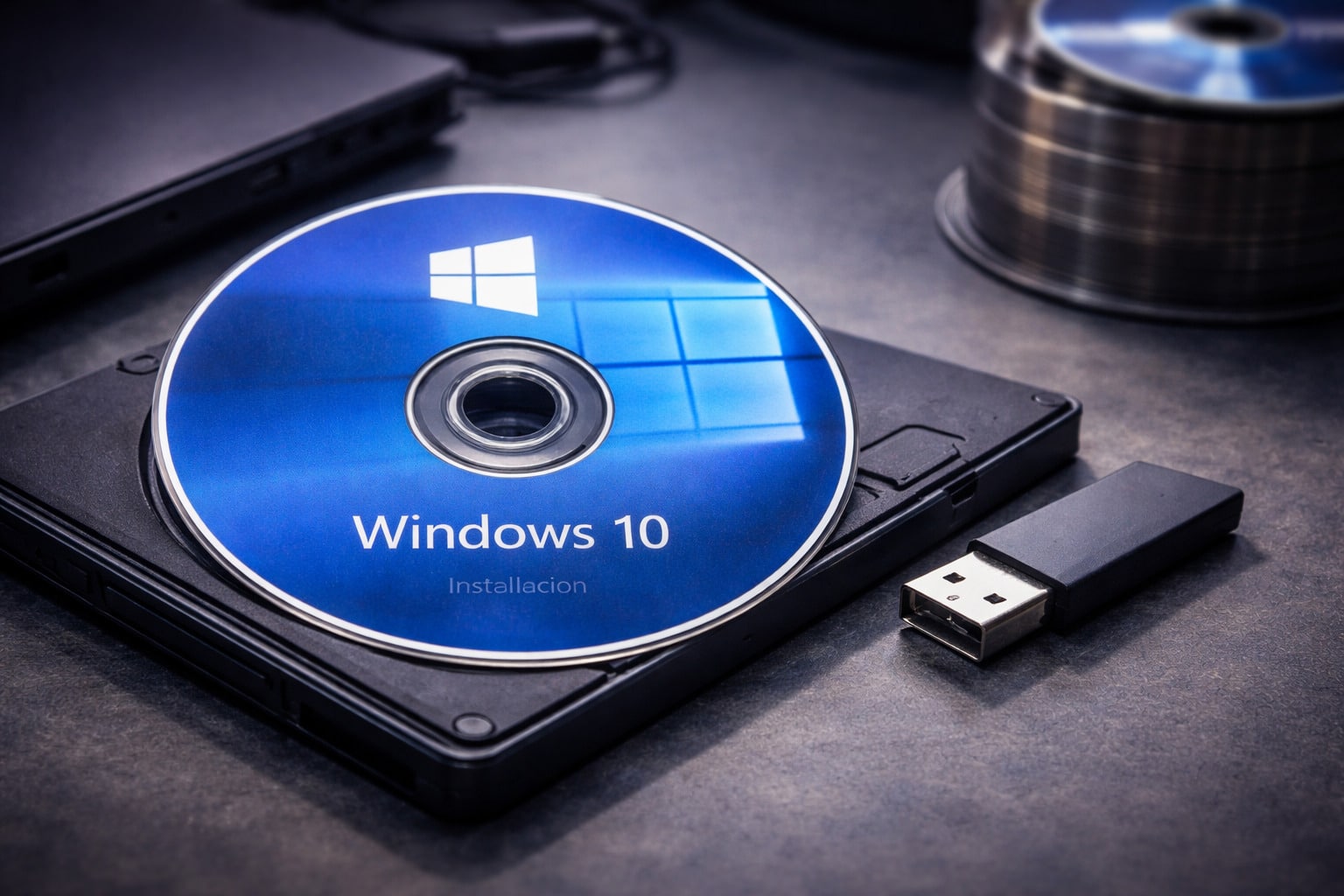
Un archivo ISO de Windows 10 es una imagen de disco que contiene todos los archivos necesarios para instalar el sistema operativo. Este formato es ampliamente utilizado para distribuir software, especialmente sistemas operativos, ya que permite una instalación limpia y completa desde un medio como un USB o un DVD. En el contexto de la Iso windows 10: guía práctica y consejos esenciales, entender cómo obtener, verificar y utilizar este archivo es fundamental para una instalación exitosa. Ya sea que necesites reinstalar el sistema, actualizar hardware o solucionar errores, contar con un archivo ISO válido y bien configurado es el primer paso hacia un proceso eficiente y libre de errores.
¿Cómo descargar un archivo ISO de Windows 10 de forma oficial y segura?
Para descargar un archivo ISO de Windows 10 de manera oficial y segura, lo recomendable es utilizar la herramienta de creación de medios (Media Creation Tool) proporcionada directamente por Microsoft. Esta herramienta está disponible en el sitio web oficial de soporte de Windows y garantiza que el archivo descargado no haya sido alterado ni comprometido. Al ejecutarla, puedes elegir crear un archivo ISO directamente en tu disco duro o grabarlo en un USB. Es importante seleccionar la versión correcta (32 o 64 bits) según la arquitectura de tu equipo. Este paso es clave en la Iso windows 10: guía práctica y consejos esenciales, ya que asegura que estás trabajando con una imagen auténtica y actualizada.
Cómo crear un USB booteable con un archivo ISO de Windows 10
Crear un USB booteable con un archivo ISO de Windows 10 es un proceso sencillo si se utilizan las herramientas adecuadas. Una opción es la mencionada Media Creation Tool, que automáticamente formatea el USB e instala los archivos necesarios. Otra alternativa es usar software como Rufus, especialmente útil si deseas más control sobre el proceso (por ejemplo, elegir el sistema de archivos o el esquema de partición). Para que el USB sea booteable, debe tener al menos 8 GB de capacidad y estar libre de datos importantes, ya que será formateado. En la Iso windows 10: guía práctica y consejos esenciales, este paso es esencial para realizar instalaciones limpias en equipos sin lector de DVD.
Cómo montar un archivo ISO de Windows 10 en Windows sin programas adicionales
Desde Windows 8, Microsoft incluye una función nativa para montar archivos ISO directamente desde el Explorador de archivos. Para hacerlo, simplemente haz clic derecho sobre el archivo ISO de Windows 10 y selecciona Montar. El sistema creará una unidad virtual que se comporta como un DVD insertado, permitiéndote acceder a sus contenidos y ejecutar el instalador (setup.exe). Esta característica es muy útil si solo necesitas acceder temporalmente a los archivos, sin necesidad de grabarlos físicamente. Dentro de la Iso windows 10: guía práctica y consejos esenciales, este método ahorra tiempo y recursos, especialmente en entornos donde se requiere acceso frecuente a imágenes ISO.
Verificación de la integridad del archivo ISO: checksums y hashes
Antes de usar un archivo ISO de Windows 10, es fundamental verificar su integridad para asegurarse de que no esté corrupto o modificado. Microsoft no publica oficialmente los hashes (como SHA-256) para todos los ISO, pero si descargas el archivo desde fuentes oficiales, el riesgo es mínimo. Sin embargo, si obtienes el ISO de otro lugar, puedes usar herramientas como PowerShell o programas como HashCalc para generar el hash del archivo y compararlo con una fuente confiable. En la Iso windows 10: guía práctica y consejos esenciales, este paso previene fallos durante la instalación derivados de archivos dañados.
Errores comunes al usar un ISO de Windows 10 y cómo solucionarlos
Al trabajar con un archivo ISO de Windows 10, algunos usuarios pueden enfrentar errores como El sistema no puede encontrar el archivo especificado, Error de arranque o El archivo ISO no es válido. Estos problemas suelen deberse a medios defectuosos, archivos ISO corruptos o configuraciones incorrectas de la BIOS/UEFI. Para solucionarlos, verifica que el USB o DVD esté correctamente grabado, asegúrate de que la opción de arranque desde el dispositivo esté habilitada en la BIOS, y confirma que el archivo ISO fue descargado completamente. En la Iso windows 10: guía práctica y consejos esenciales, anticipar estos errores y conocer sus soluciones evita demoras innecesarias.
| Elemento | Descripción | Relevancia en Iso windows 10: guía práctica y consejos esenciales |
| Descarga oficial | Uso de la Media Creation Tool de Microsoft | Garantiza un archivo ISO de Windows 10 auténtico y seguro |
| USB booteable | Dispositivo USB con archivo ISO grabado para instalación | Permite instalar Windows 10 en equipos sin lector óptico |
| Montaje de ISO | Acceso virtual al contenido del ISO sin grabación | Ahorra tiempo y recursos en pruebas o ejecución inmediata |
| Verificación de integridad | Uso de checksums (SHA-256) para confirmar validez | Evita errores durante la instalación por archivos corruptos |
| Solución de errores | Diagnóstico y corrección de fallos comunes | Optimiza el proceso de instalación desde un ISO de Windows 10 |
Preguntas Frecuentes
¿Qué es un archivo ISO de Windows 10 y para qué sirve?
Un archivo ISO de Windows 10 es una imagen exacta del sistema operativo que contiene todos los archivos necesarios para su instalación. Este formato permite crear medios de instalación como USB o DVD, ideal para instalar, reinstalar o actualizar Windows en cualquier equipo, incluso cuando no se tiene acceso directo desde el sistema actual.
¿Cómo descargar un ISO de Windows 10 de forma oficial y segura?
La forma más segura de obtener un ISO oficial de Windows 10 es a través del sitio web de Microsoft, utilizando su herramienta de creación de medios (Media Creation Tool). Esta herramienta permite descargar la versión correcta del sistema operativo y crear directamente un USB booteable o guardar el archivo ISO para uso posterior.
¿Es posible instalar Windows 10 desde un USB usando el ISO?
Sí, es completamente posible y muy común instalar Windows 10 desde un USB utilizando el archivo ISO. Solo necesitas una unidad flash de al menos 8 GB y una herramienta como Rufus o la Media Creation Tool para grabar el ISO en el USB y hacerlo booteable, permitiendo arrancar desde él e iniciar la instalación.
¿Qué precauciones debo tomar antes de instalar Windows 10 desde un ISO?
Antes de iniciar la instalación desde un archivo ISO de Windows 10, es fundamental hacer una copia de seguridad de todos los datos importantes, ya que el proceso puede borrar el disco. Además, asegúrate de tener a mano la clave de producto y los controladores necesarios para tu hardware, especialmente si no tendrás conexión a internet inmediatamente después.