Windows 11: guía práctica y consejos esenciales
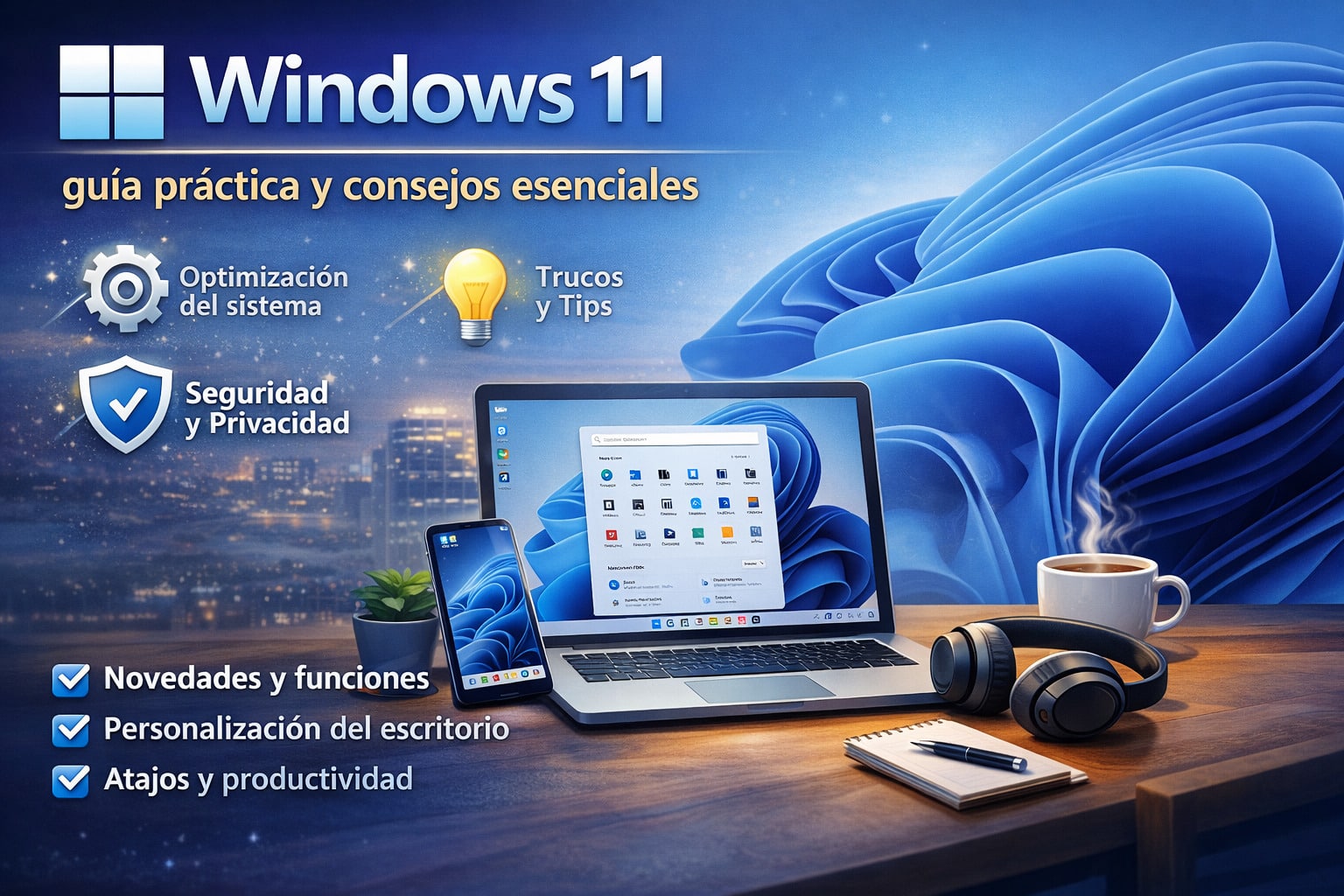
Descubrir todo el potencial de tu sistema operativo puede marcar la diferencia en tu productividad y experiencia diaria frente a la pantalla. Si estás usando o pensando en migrar a Windows 11, este artículo es tu aliado ideal. En esta , encontrarás recomendaciones claras, trucos útiles y soluciones a problemas comunes, todo pensado para aprovechar al máximo la interfaz moderna, las funciones avanzadas y la integración fluida del sistema. Desde ajustes personalizados hasta optimización de rendimiento, aquí aprenderás a sacarle el máximo partido a tu equipo con pasos sencillos y efectivos.
- Optimiza tu experiencia diaria con Windows 11: guía práctica y consejos esenciales
- Personalización del escritorio en Windows 11
- Navegación eficiente con el menú Inicio y la búsqueda
- Uso avanzado del Centro de Actividades y Notificaciones
- Mejora del rendimiento del sistema
- Seguridad y actualizaciones en Windows 11
- Preguntas Frecuentes
- ¿Cuáles son los requisitos mínimos para instalar Windows 11?
- ¿Cómo mejorar el rendimiento de Windows 11?
- ¿Qué hacer si Windows 11 no arranca correctamente?
- ¿Cómo personalizar el menú Inicio y la barra de tareas en Windows 11?
Optimiza tu experiencia diaria con Windows 11: guía práctica y consejos esenciales
En el entorno digital actual, dominar el sistema operativo que utilizas es clave para maximizar la productividad y mejorar la experiencia de usuario. Esta Windows 11: guía práctica y consejos esenciales está diseñada para ayudarte a aprovechar al máximo todas las funciones del sistema. Desde la personalización del escritorio hasta el uso eficiente del centro de actividades, cada aspecto de Windows 11 puede ser ajustado para adaptarse a tus necesidades. Con un enfoque claro y directo, este contenido te proporcionará herramientas concretas para navegar, configurar y mantener tu sistema de manera óptima.
Personalización del escritorio en Windows 11
La personalización del escritorio es una de las primeras acciones que puedes realizar para adaptar Windows 11: guía práctica y consejos esenciales a tu estilo de trabajo. Accede al menú de Configuración y selecciona Personalización. Desde allí, puedes cambiar el fondo de pantalla, los colores del sistema, los sonidos y el estilo de las ventanas. Además, puedes modificar la posición de la barra de tareas, aunque en las versiones iniciales solo permitía centrarla. Con actualizaciones recientes, Microsoft ha añadido más opciones mediante herramientas de terceros o parámetros avanzados. También puedes organizar los iconos del escritorio, habilitar o deshabilitar elementos como la papelera de reciclaje y acceder a modos de ahorro de energía que optimicen el rendimiento.
Navegación eficiente con el menú Inicio y la búsqueda
El menú Inicio en Windows 11: guía práctica y consejos esenciales ha sido rediseñado con un enfoque minimalista y centrado en la productividad. Ubicado en el centro de la barra de tareas, permite un acceso rápido a aplicaciones fijadas, recientes y sugeridas. La búsqueda integrada es una de las herramientas más potentes: puedes abrir aplicaciones, archivos, configuraciones o incluso realizar búsquedas web simplemente pulsando la tecla Windows + S. Es recomendable mantener actualizado el índice de búsqueda para garantizar resultados precisos. Además, puedes desactivar sugerencias no deseadas en Configuración > Personalización > Inicio, mejorando así la privacidad y eficiencia del sistema.
Uso avanzado del Centro de Actividades y Notificaciones
El Centro de Actividades en Windows 11 centraliza notificaciones, accesos rápidos y controles rápidos como modo avión, Wi-Fi, brillo y volumen. Ubicado en la esquina inferior derecha de la pantalla, es una herramienta clave dentro de Windows 11: guía práctica y consejos esenciales. Puedes personalizar los controles rápidos arrastrándolos o agregando nuevos desde Configuración > Personalización > Centro de actividades. También es posible gestionar qué aplicaciones envían notificaciones y con qué frecuencia, evitando distracciones innecesarias. Para usuarios avanzados, se recomienda usar atajos como Windows + A para abrir el centro rápidamente y optimizar la gestión del flujo de trabajo diario.
Mejora del rendimiento del sistema
Mantener un buen rendimiento es fundamental en cualquier entorno operativo, y Windows 11: guía práctica y consejos esenciales incluye varias estrategias para lograrlo. Primero, verifica que tu sistema cumpla con los requisitos mínimos, incluyendo TPM 2.0 y Secure Boot. Luego, utiliza la herramienta Estado del sistema y Rendimiento en Configuración > Sistema > Acerca de para monitorear el uso de CPU, memoria y disco. Desactiva aplicaciones que se inician automáticamente en Configuración > Aplicaciones > Inicio, y considera usar el modo de suspensión híbrida para reducir el consumo energético. Además, realizar limpiezas de disco periódicas y actualizaciones del sistema asegura que el equipo funcione de manera óptima sin ralentizaciones.
Seguridad y actualizaciones en Windows 11
La seguridad es una prioridad en Windows 11: guía práctica y consejos esenciales. El sistema incluye Windows Defender, que proporciona protección en tiempo real contra virus, malware y amenazas en línea. Asegúrate de mantener activo el firewall de Windows y de realizar escaneos periódicos. Las actualizaciones automáticas son cruciales: Microsoft libera parches de seguridad mensuales que corrigen vulnerabilidades. Puedes gestionar estas actualizaciones en Configuración > Windows Update. También se recomienda usar autenticación multifactor, BitLocker para cifrar discos y revisar regularmente los permisos de aplicaciones en Configuración > Privacidad y seguridad. Un sistema bien protegido es la base de una experiencia segura y confiable.
| Característica | Beneficio clave | Acceso rápido |
| Barra de tareas centrada | Mejora la ergonomía y accesibilidad en pantallas grandes | Configuración > Personalización > Barra de tareas |
| Widgets | Acceso instantáneo a noticias, clima y calendario | Icono de Widgets en la barra de tareas |
| Modo tablet optimizado | Interfaz adaptable para dispositivos táctiles | Notificaciones > Modo tablet |
| Windows Hello | Inicio de sesión seguro con reconocimiento facial o huella | Configuración > Cuentas > Opciones de inicio de sesión |
| DirectStorage | Mejora el rendimiento de juegos con cargas más rápidas | Requiere hardware compatible y actualizaciones de GPU |
Preguntas Frecuentes
¿Cuáles son los requisitos mínimos para instalar Windows 11?
Para instalar Windows 11, tu dispositivo debe cumplir ciertos requisitos: procesador de 1 GHz o más rápido con al menos 2 núcleos, 4 GB de RAM, 64 GB de almacenamiento, una tarjeta gráfica compatible con DirectX 12 y TPM 2.0 (Módulo de Plataforma Segura). Además, se requiere una pantalla de 9 pulgadas o más con una resolución mínima de 720p. Verificar estos requisitos previamente evita problemas durante la instalación.
¿Cómo mejorar el rendimiento de Windows 11?
Para mejorar el rendimiento de Windows 11, es recomendable desactivar aplicaciones que se inician automáticamente desde Configuración > Aplicaciones > Inicio, limpiar archivos temporales con la herramienta Liberador de espacio en disco, y mantener actualizados los controladores y el sistema. También ayuda ajustar los efectos visuales: ve a Sistema > Información avanzada del sistema > Rendimiento y selecciona Ajustar para obtener el mejor rendimiento.
¿Qué hacer si Windows 11 no arranca correctamente?
Si Windows 11 no arranca, primero intenta el modo seguro pulsando Shift mientras reinicias. Desde allí, puedes usar Restauración del sistema para revertir cambios recientes o ejecutar el solucionador de problemas desde Opciones de recuperación. También es útil acceder al entorno de recuperación (WinRE) mediante un dispositivo de instalación para reparar el arranque con Solucionar problemas > Opciones avanzadas > Reparación de inicio.
¿Cómo personalizar el menú Inicio y la barra de tareas en Windows 11?
Puedes personalizar el menú Inicio y la barra de tareas desde Configuración > Personalización > Barra de tareas. Aquí puedes alinear el menú Inicio al lado izquierdo, mostrar u ocultar iconos como red o volumen, y elegir qué aplicaciones aparecen ancladas. Además, puedes cambiar temas, fondos y colores de acento para adaptar la interfaz a tus preferencias visuales.