Windows 11 professional: guía práctica y consejos esenciales
En un entorno digital cada vez más exigente, dominar las herramientas tecnológicas se convierte en una ventaja competitiva. ofrece una visión detallada para aprovechar al máximo este sistema operativo diseñado para profesionales y empresas. Este artículo explora sus funciones avanzadas, personalización, seguridad y productividad, brindando recomendaciones claras para optimizar el rendimiento. Desde configuraciones clave hasta atajos que ahorran tiempo, aquí encontrarás todo lo necesario para sacarle el mayor provecho a Windows 11 Professional, transformando tu experiencia informática en más eficiente, segura y adaptada a tus necesidades laborales diarias.
- Optimiza tu experiencia con Windows 11 professional: guía práctica y consejos esenciales
- Instalación y configuración inicial de Windows 11 Professional
- Personalización avanzada de la interfaz y productividad
- Seguridad y administración con herramientas empresariales
- Rendimiento y optimización del sistema
- Conectividad empresarial y compatibilidad con entornos de red
- Preguntas Frecuentes
- ¿Cuáles son los requisitos mínimos del sistema para instalar Windows 11 Professional?
- ¿Cómo activar el modo oscuro en Windows 11 Professional?
- ¿Qué es Windows Hello y cómo se configura en Windows 11 Professional?
- ¿Cómo mejorar el rendimiento de Windows 11 Professional?
Optimiza tu experiencia con Windows 11 professional: guía práctica y consejos esenciales
La productividad y eficiencia en entornos profesionales dependen en gran medida del sistema operativo utilizado. Con Windows 11 professional: guía práctica y consejos esenciales, los usuarios tienen acceso a un conjunto avanzado de herramientas diseñadas para entornos empresariales, seguridad reforzada y funcionalidades de administración centralizada. Esta versión no solo mejora la experiencia visual con una interfaz moderna, sino que también incorpora capacidades técnicas cruciales para empresas, como el soporte para dominios, cifrado BitLocker, Hyper-V y acceso a políticas de grupo. Dominar estos aspectos es fundamental para maximizar el rendimiento, la seguridad y la gestión del sistema operativo en contextos profesionales.
Instalación y configuración inicial de Windows 11 Professional
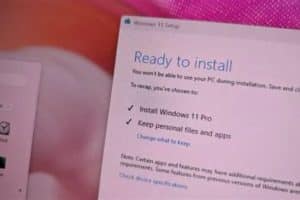
El proceso de instalación de Windows 11 professional: guía práctica y consejos esenciales comienza con la verificación de los requisitos del sistema, como un procesador de 1 GHz o superior, 4 GB de RAM y 64 GB de almacenamiento. Es crucial asegurar que el dispositivo esté habilitado para TPM 2.0 y Secure Boot. Durante la configuración inicial, se recomienda optar por la configuración empresarial, lo que permite integrar el equipo en un dominio desde el inicio. Además, al momento de personalizar la instalación, se debe activar BitLocker para proteger los datos desde el primer uso. Este paso es fundamental para cumplir con estándares de seguridad en entornos corporativos.
Personalización avanzada de la interfaz y productividad
Una de las fortalezas de Windows 11 professional: guía práctica y consejos esenciales es su capacidad para adaptarse a necesidades específicas de productividad. La barra de tareas centralizada y los escritorios virtuales permiten organizar el flujo de trabajo de manera eficiente. Es posible personalizar los menús contextuales, fijar aplicaciones frecuentes y configurar widgets relevantes para el entorno de negocio. Además, se puede utilizar PowerShell o Group Policy para deshabilitar funciones no esenciales y reducir distracciones. Esta personalización no solo mejora la estética, sino que también optimiza el rendimiento del sistema y acelera las tareas diarias.
Seguridad y administración con herramientas empresariales
La versión Professional de Windows 11 incluye herramientas críticas para la seguridad y gestión de dispositivos. Entre ellas destacan BitLocker, que cifra el disco completo, y Windows Information Protection (WIP), que separa datos corporativos de los personales. Además, Group Policy Editor permite a los administradores definir políticas de acceso, configuración de red y restricciones de software. El acceso a Windows Update for Business también permite programar actualizaciones en horarios no laborales. Estas funciones son pilares fundamentales en Windows 11 professional: guía práctica y consejos esenciales, garantizando un entorno seguro y gestionable.
Rendimiento y optimización del sistema
Mantener un alto rendimiento en Windows 11 professional: guía práctica y consejos esenciales requiere un enfoque proactivo. Se recomienda desactivar arranques automáticos innecesarios mediante el Administrador de tareas, limpiar archivos temporales con Liberador de espacio en disco y monitorear el uso de recursos con el Monitor de recursos. Además, la función de Suspensión rápida puede deshabilitarse si se prioriza la duración de la batería sobre el arranque veloz. El uso de herramientas como Defragmentador y optimizador de unidades también ayuda a mantener discos en buen estado. Estas prácticas aseguran que el sistema opere de forma fluida incluso bajo cargas de trabajo intensas.
Conectividad empresarial y compatibilidad con entornos de red
Uno de los mayores beneficios de Windows 11 professional: guía práctica y consejos esenciales es su soporte avanzado para redes empresariales. Permite la unión a dominios de Active Directory, acceso a recursos compartidos, impresoras de red y configuración de VPNs corporativas. También incluye compatibilidad con Remote Desktop, lo que permite a los usuarios conectarse a sus equipos de trabajo desde cualquier ubicación. La integración con servicios en la nube como OneDrive para la Empresa y Azure Active Directory facilita la colaboración segura. Esta conectividad robusta es esencial para organizaciones que operan en entornos híbridos o distribuidos.
| Característica | Descripción | Beneficio clave |
| BitLocker | Cifrado completo del disco duro | Protección de datos ante pérdida o robo del dispositivo |
| Group Policy Editor | Herramienta de administración centralizada | Control detallado sobre configuraciones del sistema |
| Hyper-V | Virtualización integrada | Ejecución segura de máquinas virtuales para pruebas o desarrollo |
| Windows Update for Business | Gestión diferida de actualizaciones | Evita interrupciones durante horas laborales |
| Remote Desktop | Acceso remoto a equipos | Trabajo flexible desde cualquier ubicación |
Preguntas Frecuentes
¿Cuáles son los requisitos mínimos del sistema para instalar Windows 11 Professional?
Para instalar Windows 11 Professional, tu equipo debe cumplir con ciertos requisitos técnicos: un procesador de 1 GHz o más rápido con al menos 2 núcleos, 4 GB de RAM, 64 GB de almacenamiento disponible, una tarjeta gráfica compatible con DirectX 12 y un firmware UEFI con Secure Boot habilitado. Además, se requiere un TPM 2.0 (Módulo de Plataforma Segura) y una pantalla de al menos 9 pulgadas con resolución HD.
¿Cómo activar el modo oscuro en Windows 11 Professional?
Para activar el modo oscuro en Windows 11 Professional, ve a Configuración > Personalización > Colores y selecciona Oscuro en la opción Modo de color. Este cambio aplica el tema oscuro a toda la interfaz de usuario, incluyendo el menú Inicio, la barra de tareas y las aplicaciones del sistema, reduciendo la fatiga visual en entornos con poca luz.
¿Qué es Windows Hello y cómo se configura en Windows 11 Professional?
Windows Hello es una función de autenticación biométrica que permite acceder al sistema mediante reconocimiento facial, huella dactilar o un PIN seguro. Para configurarlo en Windows 11 Professional, ve a Configuración > Cuentas > Inicio de sesión con Windows Hello y sigue las instrucciones para configurar el método deseado, mejorando así la seguridad sin sacrificar comodidad.
¿Cómo mejorar el rendimiento de Windows 11 Professional?
Para mejorar el rendimiento de Windows 11 Professional, es recomendable desactivar aplicaciones que se inician automáticamente desde Administrador de tareas, mantener Windows Update actualizado, usar el modo Rendimiento en la configuración de energía y realizar limpieza de disco regularmente. Además, asegúrate de que tu hardware cumpla con los requisitos óptimos y considera desactivar efectos visuales si trabajas con recursos limitados.