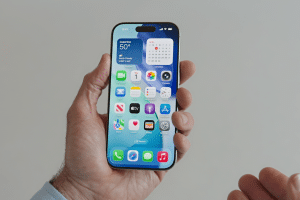
Guía completa de WhatsApp iOS: tutoriales, funciones y novedades

En un mundo donde la comunicación instantánea redefine nuestras interacciones diarias, dominar las herramientas que usamos es esencial. Para los usuarios de dispositivos Apple, entender al detalle cada recurso de WhatsApp se convierte en una ventaja. Esta ofrece un recorrido profundo por las herramientas más útiles, los secretos mejor guardados y las actualizaciones más recientes de la aplicación. Desde funciones ocultas hasta trucos prácticos, este artículo busca empoderar al usuario con conocimiento claro y actualizado, optimizando su experiencia en una de las plataformas más utilizadas del planeta.
- Domina WhatsApp en tu iPhone: todo lo que necesitas saber
- Primeros pasos: cómo configurar WhatsApp en iOS
- Funciones esenciales de WhatsApp para iPhone
- Cómo usar los chats en espera y las etiquetas en iOS
- Novedades recientes en WhatsApp para dispositivos Apple
- Tutoriales paso a paso para funciones avanzadas
- Preguntas Frecuentes
- ¿Cómo activar los mensajes desaparecientes en WhatsApp iOS?
- ¿Es posible programar mensajes en WhatsApp desde un iPhone?
- ¿Cómo usar WhatsApp Web en un iPhone?
- ¿Qué novedades trajo la actualización más reciente de WhatsApp para iOS?
Domina WhatsApp en tu iPhone: todo lo que necesitas saber
En el ecosistema móvil actual, WhatsApp se ha consolidado como una de las aplicaciones más esenciales para la comunicación diaria, especialmente entre los usuarios de dispositivos Apple. Esta Guía completa de WhatsApp iOS: tutoriales, funciones y novedades está diseñada para ayudarte a aprovechar al máximo la plataforma en tu iPhone, explorando desde funciones básicas hasta herramientas avanzadas recientemente implementadas. A través de un enfoque ordenado y claro, este contenido te permitirá navegar con confianza por las opciones disponibles, resolver problemas comunes y mantenerte al día con las últimas actualizaciones que optimizan tu experiencia.
Primeros pasos: cómo configurar WhatsApp en iOS
Configurar WhatsApp en un dispositivo iOS es un proceso sencillo, pero requiere atención a ciertos detalles para garantizar una experiencia segura y fluida. Tras descargar la aplicación desde la App Store, deberás verificar tu número telefónico con un código de confirmación enviado por SMS. Es fundamental que el número que uses esté activo y asociado al dispositivo que estás utilizando. Una vez verificado, podrás personalizar tu perfil añadiendo una foto, nombre y estado. Además, es recomendable activar la verificación en dos pasos desde Ajustes > Cuenta > Verificación en dos pasos, lo que añade una capa extra de seguridad. Esta configuración inicial es el primer paso de la Guía completa de WhatsApp iOS: tutoriales, funciones y novedades, proporcionándote las bases para una experiencia óptima desde el inicio.
Funciones esenciales de WhatsApp para iPhone
WhatsApp para iOS incluye un conjunto robusto de funciones que van más allá del envío de mensajes de texto. Entre las más relevantes destacan los mensajes de voz, que permiten grabar y enviar audios con solo mantener pulsado el ícono del micrófono; las llamadas individuales y grupales, tanto de voz como de video, que utilizan una interfaz optimizada para pantallas pequeñas; y la posibilidad de compartir archivos multimedia como fotos, videos, documentos PDF y contactos. Otra función clave es el estado, similar a las historias de otras redes sociales, que permite compartir actualizaciones que desaparecen tras 24 horas. También es posible crear listas de difusión, silenciar chats persistentes y usar el modo avión para evitar que los mensajes se marquen como leídos. Todas estas herramientas forman parte esencial de la Guía completa de WhatsApp iOS: tutoriales, funciones y novedades, facilitando una comunicación versátil y eficiente.
Cómo usar los chats en espera y las etiquetas en iOS
Una de las novedades más útiles introducidas en WhatsApp para iOS es la función de chats en espera y las etiquetas personalizadas. Los chats en espera permiten archivar conversaciones sin eliminarlas, manteniéndolas fuera de la vista principal pero accesibles cuando envían un nuevo mensaje. Esto ayuda a mantener la bandeja de entrada organizada. Por otro lado, las etiquetas (o labels) permiten clasificar chats según categorías como Familia, Trabajo, Amigos o cualquier otro criterio que elijas. Puedes crear hasta 20 etiquetas y filtrar los chats por ellas desde la parte superior de la lista de conversaciones. Esta funcionalidad es especialmente útil para usuarios con muchos grupos activos. Su inclusión en esta Guía completa de WhatsApp iOS: tutoriales, funciones y novedades responde a la creciente necesidad de organización y productividad dentro de la aplicación.
Novedades recientes en WhatsApp para dispositivos Apple
WhatsApp constantemente lanza actualizaciones que mejoran la experiencia en iOS. Entre las novedades más recientes se encuentra la posibilidad de editar mensajes hasta 15 minutos después de enviados, una función muy solicitada por años. También se ha implementado el envío de estados directamente desde la cámara integrada de WhatsApp, eliminando la necesidad de abrir la galería primero. Otra característica destacada es la compatibilidad con widgets en la pantalla de inicio de iOS, permitiendo ver los chats recientes sin abrir la app. Además, el soporte para compartir ubicación en tiempo real ha sido mejorado, con opciones de duración más flexibles (15 minutos, 1 hora o 8 horas). Estas innovaciones forman parte crítica de la Guía completa de WhatsApp iOS: tutoriales, funciones y novedades, reflejando el compromiso de la plataforma con la usabilidad y la privacidad.
Tutoriales paso a paso para funciones avanzadas
Dominar las funciones avanzadas de WhatsApp en iOS requiere un conocimiento práctico que va más allá de la interfaz básica. Por ejemplo, para programar mensajes, es necesario usar automatizaciones con Shortcuts (Atajos) de iOS: puedes crear un atajo que envíe un mensaje específico a un contacto a una hora determinada, integrando WhatsApp a través de la acción Compartir contenido. Otra función avanzada es el uso de chats privados con bloqueo biométrico: en Ajustes > Chats > Contraseña de bloqueo de WhatsApp, puedes activar Face ID o Touch ID para proteger el acceso a la aplicación. Asimismo, puedes respaldar tus chats en iCloud configurando Ajustes > Chats > Copia de seguridad. Estos tutoriales, detallados y precisos, son pilares fundamentales en esta Guía completa de WhatsApp iOS: tutoriales, funciones y novedades, diseñados para usuarios que buscan un control total sobre su experiencia digital.
| Función | Disponibilidad en iOS | Descripción breve |
| Edición de mensajes | Disponible desde 2023 | Permite modificar un mensaje enviado hasta 15 minutos después. |
| Etiquetas personalizadas | Disponible desde 2022 | Organiza chats en categorías personalizadas para mejor gestión. |
| Modo de silencio extendido | Siempre disponible, mejorado en 2023 | Posibilidad de silenciar chats por hasta 1 año. |
| Compartir estado desde cámara | Disponible desde 2024 | Publica estados directamente tras grabar o tomar una foto. |
| Widgets en pantalla de inicio | Disponible desde iOS 14+ | Muestra chats recientes sin abrir la aplicación. |
Preguntas Frecuentes
¿Cómo activar los mensajes desaparecientes en WhatsApp iOS?
Para activar los mensajes desaparecientes en WhatsApp iOS, debes abrir un chat individual o grupal, tocar el nombre del contacto o del grupo, y seleccionar la opción Mensajes desaparecientes. Al activar esta función, todos los nuevos mensajes enviados se eliminarán automáticamente después de 24 horas, 7 días u 90 días, según la configuración elegida. Es importante notar que esta función afecta a todos los participantes del chat y que los mensajes antiguos no se borrarán automáticamente.
¿Es posible programar mensajes en WhatsApp desde un iPhone?
Actualmente, WhatsApp para iOS no incluye una función nativa para programar mensajes directamente desde la aplicación. Sin embargo, los usuarios pueden recurrir a herramientas de automatización como Shortcuts (Atajos) en iOS, donde mediante un atajo personalizado se puede programar el envío de mensajes en una fecha y hora específica. Esta solución no envía el mensaje directamente desde WhatsApp, sino que te notifica para que lo envíes manualmente en el momento indicado.
¿Cómo usar WhatsApp Web en un iPhone?
Para usar WhatsApp Web en un iPhone, primero abre la página web de WhatsApp en un navegador desde tu computadora, luego en tu iPhone entra a la aplicación, toca los tres puntos verticales (o Configuración en iOS) y selecciona WhatsApp Web/Desktop. Escanea el código QR que aparece en la pantalla de la computadora con la cámara de tu iPhone. Una vez vinculados, podrás ver y enviar mensajes desde tu navegador, siempre que tu iPhone esté conectado a Internet.
¿Qué novedades trajo la actualización más reciente de WhatsApp para iOS?
La última actualización de WhatsApp para iOS introdujo mejoras como los canales privados, la posibilidad de editar mensajes hasta 15 minutos después de enviados, y un nuevo sistema de búsqueda avanzada que permite filtrar por fotos, videos o enlaces. También se optimizó el rendimiento del modo silencioso para estados, permitiendo personalizar quién puede ver tus actualizaciones. Estas novedades buscan mejorar la privacidad, organización y experiencia general del usuario.