Guía completa de Emojis iOS: tutoriales, funciones y novedades
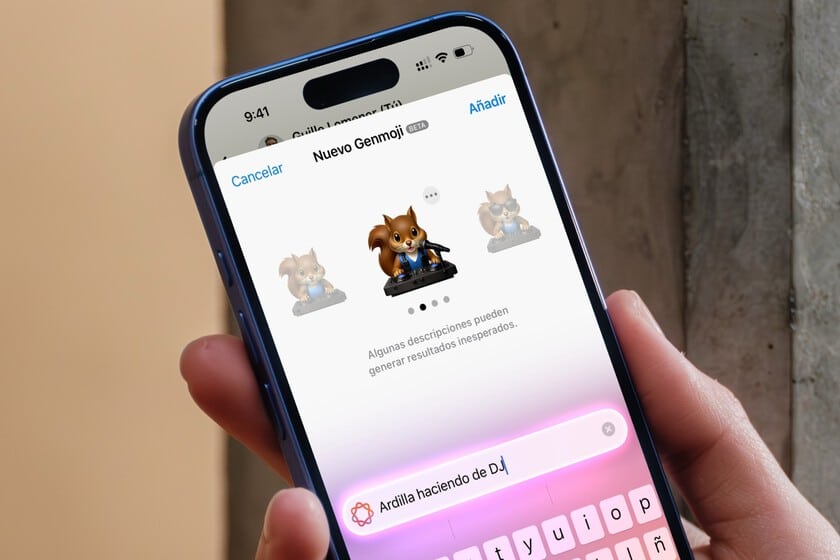
Desde su llegada, los emojis se han convertido en el lenguaje universal de la comunicación digital, y en iOS, su evolución es constante y sorprendente. Si quieres dominar cada detalle de estos pequeños iconos, no puedes perderte esta . Descubrirás cómo acceder a gestos ocultos, usar Memoji personalizados, aprovechar las combinaciones inteligentes y conocer las últimas actualizaciones que Apple incorpora en cada versión. Más allá de decorar mensajes, los emojis hoy expresan emociones, identidades y hasta comandos. Esta guía te lleva paso a paso para que aproveches al máximo una herramienta que va mucho más allá del simple dibujo.
- Domina el uso de emojis en tu iPhone con esta Guía completa de Emojis iOS: tutoriales, funciones y novedades
- Cómo acceder y usar emojis en iPhone paso a paso
- Funciones avanzadas de los emojis en iOS 17 y versiones recientes
- Diferencias entre emojis de iOS y otros sistemas operativos
- Personalización de emojis con Memoji y Animoji
- Novedades y actualizaciones recientes en los emojis de iOS
- Preguntas Frecuentes
- ¿Dónde encuentro los emojis en iOS y cómo acceder rápidamente a ellos?
- ¿Qué son los Memoji y cómo creo uno personalizado en mi iPhone?
- ¿Cómo uso los efectos de pantalla con emojis en iMessage?
- ¿Qué novedades traen los emojis en las últimas actualizaciones de iOS?
Domina el uso de emojis en tu iPhone con esta Guía completa de Emojis iOS: tutoriales, funciones y novedades
La comunicación digital en dispositivos móviles ha evolucionado significativamente, y los emojis se han convertido en un componente esencial del lenguaje cotidiano. En el ecosistema de Apple, los emojis no solo son expresivos, sino que también están profundamente integrados con funciones avanzadas del sistema operativo. Esta Guía completa de Emojis iOS: tutoriales, funciones y novedades te proporciona todo lo que necesitas saber para aprovechar al máximo esta herramienta de comunicación visual, desde cómo acceder a ellos hasta descubrir trucos ocultos y las últimas actualizaciones lanzadas por Apple.
Cómo acceder y usar emojis en iPhone paso a paso
Acceder a los emojis en un dispositivo iOS es sencillo, pero conocer todos los métodos disponibles puede optimizar tu experiencia. Para abrir el teclado de emojis, primero abre cualquier app que permita escribir, como Mensajes o Notas. Luego, toca el ícono de globo terráqueo o sonrisa (dependiendo de la configuración del teclado) para cambiar al teclado de emojis. Si no lo ves, ve a Ajustes > General > Teclado > Teclados > Añadir nuevo teclado y selecciona “Emoji”. Desde iOS 15, Apple introdujo una barra de búsqueda dentro del teclado de emojis, lo que permite encontrar rápidamente un emoji específico escribiendo palabras clave como “corazón” o “perro”. Además, puedes deslizar el dedo sobre los emojis para seleccionarlos sin soltar, ideal para enviar varios seguidos. Esta funcionalidad forma parte esencial de la Guía completa de Emojis iOS: tutoriales, funciones y novedades.
Funciones avanzadas de los emojis en iOS 17 y versiones recientes
Con cada actualización de iOS, Apple refina y expande las capacidades de los emojis. En iOS 17, se introdujeron funciones como la personalización avanzada de Memoji, integración mejorada con iMessage y la posibilidad de usar emojis animados en llamadas FaceTime. Además, el sistema ahora sugiere emojis relevantes según el contexto del texto que estás escribiendo, gracias al aprendizaje automático. También puedes convertir texto en emojis automáticamente usando la función “Sugerencias inteligentes” cuando escribes frases como “feliz cumpleaños” y el sistema te ofrece una vela de cumpleaños o un regalo. Otra novedad incluye la capacidad de buscar combinaciones de emojis, como “perro + corriendo”, lo que facilita encontrar expresiones complejas. Estas funciones destacan como pilares clave en esta Guía completa de Emojis iOS: tutoriales, funciones y novedades.
Diferencias entre emojis de iOS y otros sistemas operativos
Una de las características más notables de los emojis es que su apariencia varía entre plataformas. Los emojis de iOS, diseñados por Apple, tienen un estilo distintivo: colores cálidos, bordes suaves y detalles artísticos que los diferencian de los de Android, Samsung o Twitter. Por ejemplo, el emoji de “sonrisa llorando” en iOS tiene lágrimas doradas y una expresión más exagerada, mientras que en Android puede parecer más sutil. Esta diferencia puede causar malentendidos en la comunicación cruzada entre dispositivos. Apple también suele adoptar los nuevos emojis de Unicode con cierto retraso, priorizando la coherencia visual. Conocer estas variaciones es fundamental para interpretar correctamente los mensajes y es un punto clave dentro de la Guía completa de Emojis iOS: tutoriales, funciones y novedades.
Personalización de emojis con Memoji y Animoji
Apple ha llevado la expresividad a otro nivel con Memoji y Animoji, herramientas que permiten crear avatares personalizados que reflejan tu apariencia o estilo. Desde la app de Mensajes o FaceTime, puedes crear un Memoji ajustando rasgos como el color de piel, peinado, gafas, orejas de animal y más. Estos avatares se pueden usar como stickers, en videollamadas o incluso como fondo en mensajes. Los Animoji, disponibles en dispositivos con Face ID, capturan tus expresiones faciales en tiempo real y las aplican a un personaje animado, como un zorro o un gato. Además, puedes grabar mensajes de voz con tu Memoji para enviarlos como notas animadas. Esta funcionalidad no solo enriquece la comunicación, sino que también destaca como uno de los aspectos más innovadores de la Guía completa de Emojis iOS: tutoriales, funciones y novedades.
Novedades y actualizaciones recientes en los emojis de iOS
Cada año, Apple adopta nuevos emojis según las especificaciones de Unicode, manteniendo su sistema actualizado con las tendencias sociales y culturales. En las últimas versiones de iOS, se han añadido emojis como una persona con muletas, corazones multicolor, nuevos gestos de manos y variaciones de género en profesiones. Además, iOS 17 introdujo emojis con efectos de sonido al enviarlos en iMessage, especialmente cuando se envían a gran tamaño. Apple también ha mejorado la accesibilidad de los emojis, incluyendo descripciones de lectura de pantalla y compatibilidad con VoiceOver. Estas actualizaciones constantes garantizan que los usuarios tengan acceso a un lenguaje visual inclusivo y moderno, un aspecto central en esta Guía completa de Emojis iOS: tutoriales, funciones y novedades.
| Función | Disponible desde | Dispositivos compatibles |
| Búsqueda de emojis por texto | iOS 15 | iPhone 6s en adelante |
| Memoji personalizados | iOS 12 | iPhone X y posteriores con Face ID |
| Animoji con seguimiento facial | iOS 11 | iPhone X y modelos superiores |
| Emojis con efectos en iMessage | iOS 17 | iPhone 12 y posteriores recomendados |
| Sugerencias contextuales de emojis | iOS 16 | iPhone 8 y posteriores |
Preguntas Frecuentes
¿Dónde encuentro los emojis en iOS y cómo acceder rápidamente a ellos?
Para usar los emojis en iOS, simplemente abre cualquier aplicación de mensajería, toca el campo de texto para escribir y luego pulsa el ícono de la carita sonriente en el teclado. Este acceso rápido te lleva a la sección de emojis, donde puedes navegar por categorías como caras, animales o objetos. Además, si usas el teclado de Apple, puedes deslizar el dedo sobre los emojis para insertarlos sin soltar el botón, lo que agiliza la conversación.
¿Qué son los Memoji y cómo creo uno personalizado en mi iPhone?
Los Memoji son avatares personalizables que reflejan tu apariencia o estilo, disponibles en dispositivos con TrueDepth Camera (como el iPhone X o posteriores). Para crear uno, abre el teclado de emojis, selecciona la pestaña de Memoji, toca el signo + y personaliza rasgos como pelo, piel, ropa y accesorios. Una vez creado, puedes usar tu Memoji en iMessage, FaceTime o como sticker animado con animación en tiempo real mediante el reconocimiento facial.
¿Cómo uso los efectos de pantalla con emojis en iMessage?
Al enviar ciertos emojis grandes en iMessage (como corazones, fuego o caras), iOS activa automáticamente efectos de pantalla como luces estroboscópicas o ecos animados. Para activarlos, simplemente envía un emoji en tamaño grande (tocando Más grande al enviar) y el efecto se reproduce en el dispositivo del destinatario. También puedes acceder a efectos especiales desde el botón de App de Efectos en iMessage, eligiendo entre Balas, Confeti o Fuegos artificiales.
¿Qué novedades traen los emojis en las últimas actualizaciones de iOS?
Con cada actualización de iOS, Apple introduce nuevos emojis inclusivos y mejora el diseño existente para alinearse con los estándares globales de Unicode. En versiones recientes, se han añadido opciones de tonos de piel combinados, nuevas profesiones, animales exóticos y expresiones emocionales más variadas. Además, los emojis animados y su integración con accesibilidad, como la descripción por voz en VoiceOver, refuerzan la experiencia de comunicación para todos los usuarios.